

Lab 50 – Importare VM da VMware ESXi: storage ESXi, import wizard, live-import, Linux e Windows
Dipendenze
Sezione intitolata “Dipendenze”- Lab precedenti:
- Sistemi:
- un server separato con VMware ESXi 8.0 U3,
esxi8.proxmox.community(172.27.199.30), con il datastoredatastore1: la sua preparazione è al passo 0; - sull’host ESXi, la VM
linux-src01(Ubuntu 24.04, 172.27.199.31, nginx,open-vm-tools); - sull’host ESXi, la VM
win-src01(Windows Server 2025, 172.27.199.32, BIOS, controller LSI SAS, scheda e1000e, VMware Tools); - il cluster
deso-cluster, condesopve01come nodo di import.
- un server separato con VMware ESXi 8.0 U3,
- Credenziali:
rootdell’host ESXi eroot@pam→ Appendice B.
Obiettivi
Sezione intitolata “Obiettivi”- Collegare un host ESXi a Proxmox VE come storage di tipo ESXi.
- Usare l’import wizard: dischi, storage, controller, schede di rete, opzioni avanzate.
- Importare una VM Linux con il live-import e misurarlo.
- Importare una VM Windows preparandola per VirtIO e completare il passaggio ai driver paravirtualizzati.
- Riconoscere i problemi tipici: VM accesa sull’origine, snapshot, hardware VMware, MAC e nomi delle schede.
Come funziona
Sezione intitolata “Come funziona”Storage ESXi. Proxmox VE si collega all’API dell’host ESXi (o di un vCenter) con un utente e una password, ed espone il contenuto dei datastore tramite un filesystem FUSE. Lo storage non contiene dischi di Proxmox: serve solo come sorgente per importare le VM, e compare nell’albero di ogni nodo con l’elenco dei file .vmx.
Import wizard. Legge il .vmx e propone una configurazione equivalente in Proxmox VE: CPU, RAM, firmware (BIOS o UEFI), tipo di sistema operativo, dischi, controller SCSI, schede di rete con il loro MAC. Si possono cambiare controller e modello delle schede prima dell’import. I dischi vengono convertiti in formato raw (o qcow2) sullo storage scelto.
Live-import. La VM viene creata e avviata subito su Proxmox VE, mentre i dischi vengono copiati in background: le letture di blocchi non ancora copiati vanno a prenderli sull’host ESXi al volo. Il servizio torna disponibile molto prima della fine della copia, al prezzo di prestazioni ridotte durante l’import e del rischio di perdere le scritture fatte se la copia fallisce a metà.
Windows e VirtIO. Un Windows installato su ESXi non ha i driver VirtIO: se il disco di avvio passa subito a VirtIO SCSI, il sistema non parte. L’opzione Prepare for VirtIO-SCSI collega i dischi su SATA (che Windows riconosce sempre) e imposta già il controller VirtIO SCSI, così dopo l’installazione dei driver basta spostare il disco.
Procedura
Sezione intitolata “Procedura”0. Preparare l’ambiente di origine
Sezione intitolata “0. Preparare l’ambiente di origine”L’origine è un server separato con VMware ESXi 8.0 U3, installato seguendo la documentazione VMware (vSphere 8.0 – ESXi Installation and Setup): IP statico 172.27.199.30/24, gateway 172.27.199.1, DNS 172.27.199.20, nome esxi8.proxmox.community, un datastore VMFS chiamato datastore1. Per il lab basta la licenza di valutazione. Dal client web dell’host (Host → Actions → Services → Enable Secure Shell (SSH)) si abilita SSH, che serve ai passi seguenti.
linux-src01: Ubuntu 24.04 da immagine cloud. Su una postazione Linux con accesso a Internet e i pacchetti qemu-utils e cloud-image-utils, si converte l’immagine cloud in VMDK e si prepara un piccolo ISO di configurazione per cloud-init con i file user-data, network-config e meta-data:
curl -O https://cloud-images.ubuntu.com/noble/current/noble-server-cloudimg-amd64.imgqemu-img convert -O vmdk -o adapter_type=lsilogic,subformat=monolithicSparse noble-server-cloudimg-amd64.img ubuntu-src.vmdkcloud-localds -N network-config seed.iso user-data meta-datanetwork-config seleziona la scheda con un carattere jolly (match: name: "e*") invece che con il nome esatto: lo si vedrà utile dopo l’import (passo 4).
Sull’host ESXi, via SSH, si converte il disco in formato VMFS thin, lo si porta a 20 GB e si registra la VM descritta da linux-src01.vmx (controller PVSCSI, scheda vmxnet3, BIOS, ISO di cloud-init nel lettore):
cd /vmfs/volumes/datastore1/linux-src01vmkfstools -i src.vmdk -d thin linux-src01.vmdk && rm src.vmdk && vmkfstools -X 20G linux-src01.vmdk# copia qui linux-src01.vmx, poi:vim-cmd solo/registervm /vmfs/volumes/datastore1/linux-src01/linux-src01.vmxvim-cmd vmsvc/power.on <vmid restituito>Le righe pciBridge del file .vmx servono: senza, l’accensione fallisce con No PCIe slot available for SCSI0. Al primo avvio cloud-init crea l’utente labuser e configura la rete. Poi, nella VM, si installano nginx e open-vm-tools tramite il proxy del laboratorio e si scrive la pagina di prova:
echo 'Acquire::http::Proxy "http://proxy.proxmox.community:3128";' | sudo tee /etc/apt/apt.conf.d/80proxysudo apt-get update && sudo apt-get install -y nginx open-vm-toolsecho '<html><body><h1>linux-src01 - origine ESXi</h1></body></html>' | sudo tee /var/www/html/index.htmlInfine, a VM spenta, si toglie il lettore con l’ISO di cloud-init (le righe sata0 del .vmx, poi vim-cmd vmsvc/reload <vmid>) e si cancella l’ISO dal datastore: contiene la password iniziale.
win-src01: Windows Server 2025. Una VM creata dal client web di ESXi con firmware BIOS, controller LSI Logic SAS, scheda E1000e, 2 vCPU, 4 GB di RAM e un disco thin da 40 GB, installata dalla ISO di valutazione di Windows Server 2025 (Standard, Desktop Experience). Nel lab l’installazione è stata automatizzata con un file di risposte (autounattend.xml); a mano il risultato è lo stesso. Dopo l’installazione, in PowerShell come amministratore:
Rename-Computer -NewName WIN-SRC01New-NetIPAddress -InterfaceAlias Ethernet0 -IPAddress 172.27.199.32 -PrefixLength 24 -DefaultGateway 172.27.199.1Set-DnsClientServerAddress -InterfaceAlias Ethernet0 -ServerAddresses 172.27.199.20Set-ItemProperty 'HKLM:\System\CurrentControlSet\Control\Terminal Server' -Name fDenyTSConnections -Value 0Enable-NetFirewallRule -DisplayGroup 'Remote Desktop'New-NetFirewallRule -DisplayName 'ICMPv4 in' -Protocol ICMPv4 -IcmpType 8 -Action AllowSet-Content C:\marker-origine.txt "win-src01 - VM di origine ESXi - configurata il $(Get-Date -Format s)"Il file C:\marker-origine.txt servirà a verificare che i dati arrivino in Proxmox VE. Per avere una VM d’origine realistica si installano anche i VMware Tools: dal client web, Actions → Guest OS → Install VMware Tools monta la ISO dei Tools (windows.iso dell’host), poi nella VM D:\setup64.exe /s /v"/qn REBOOT=R" e un riavvio.
1. Collegare l’host ESXi
Sezione intitolata “1. Collegare l’host ESXi”Datacenter → Storage → Add → ESXi: ID esxi8, server esxi8.proxmox.community, utente root e la sua password. Il certificato dell’host ESXi è autofirmato, quindi in laboratorio si attiva Skip Certificate Verification. In produzione si importa la CA dell’host o di vCenter.
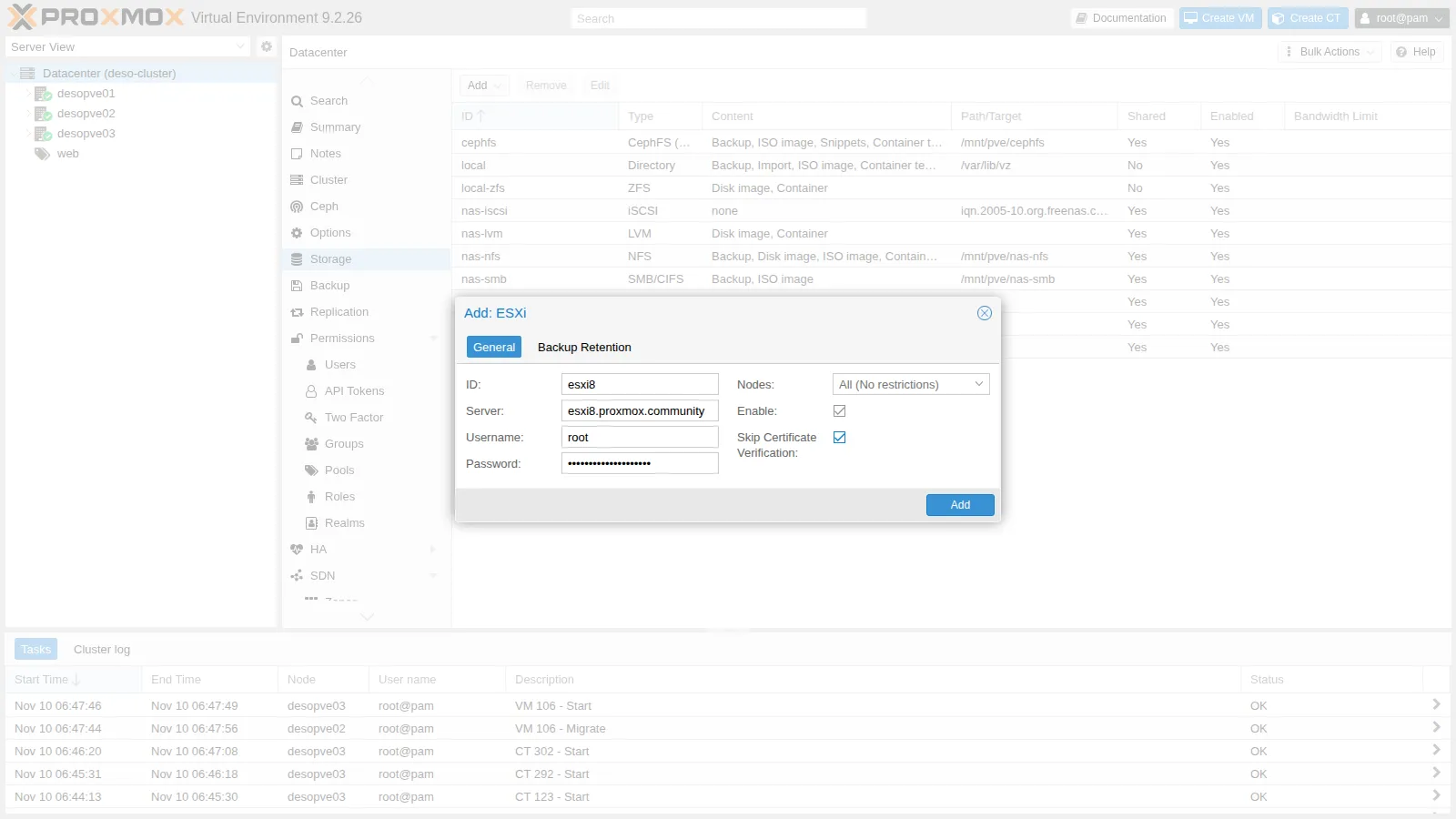
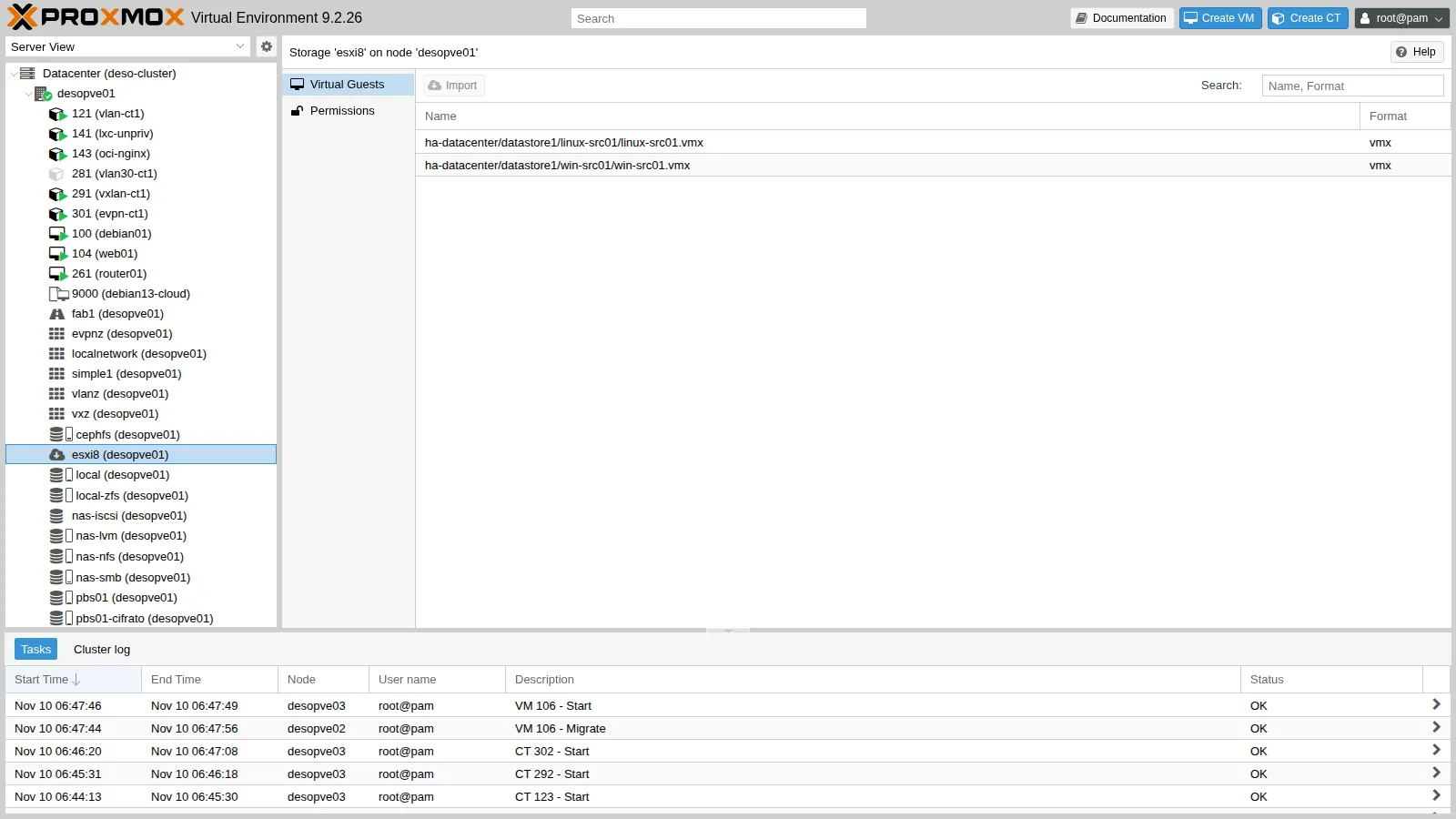
esxi: esxi8 server esxi8.proxmox.community username root skip-cert-verification 1pvesm status | grep esxi8esxi8 esxi active 0 0 0 0.00%Lo storage è attivo ma non ha spazio: non contiene dischi di Proxmox VE, solo l’elenco delle VM dell’host ESXi. Dall’albero, desopve01 → esxi8 mostra i file .vmx delle VM, con il pulsante Import.
2. Primo problema: la VM è accesa sull’origine
Sezione intitolata “2. Primo problema: la VM è accesa sull’origine”Con linux-src01 ancora accesa sull’host ESXi, il wizard avvisa:
Virtual guest seems to be running on source host. Import might fail or have inconsistent state!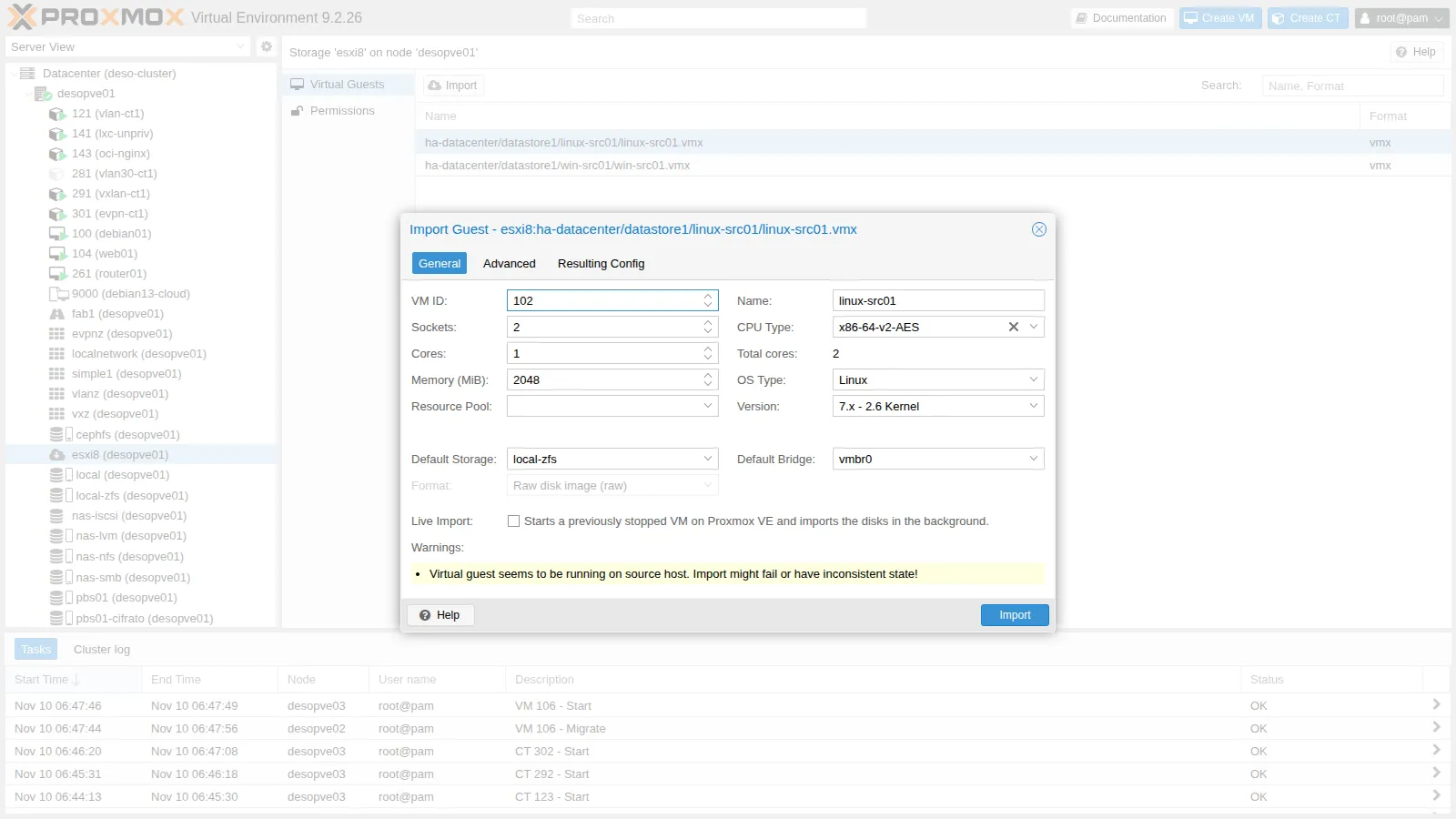
Un disco copiato mentre la VM scrive è incoerente: prima si spegne la VM sull’origine. Via SSH sull’host ESXi (abilitato al passo 0) o dal suo client web, con uno spegnimento pulito del sistema operativo. L’ID della VM si legge con vim-cmd vmsvc/getallvms:
Vmid Name File Guest OS Version Annotation3 linux-src01 [datastore1] linux-src01/linux-src01.vmx ubuntu64Guest vmx-214 win-src01 [datastore1] win-src01/win-src01.vmx windows2022srvNext_64Guest vmx-21vim-cmd vmsvc/power.shutdown 3vim-cmd vmsvc/power.getstate 3Powered off3. Import di linux-src01 con il live-import
Sezione intitolata “3. Import di linux-src01 con il live-import”-
General: VM ID
501, storage di destinazionerbd-vm(condiviso, utile per migrazioni e HA), bridgevmbr0, Live Import attivo. CPU, RAM, nome e tipo di sistema operativo arrivano dal.vmx.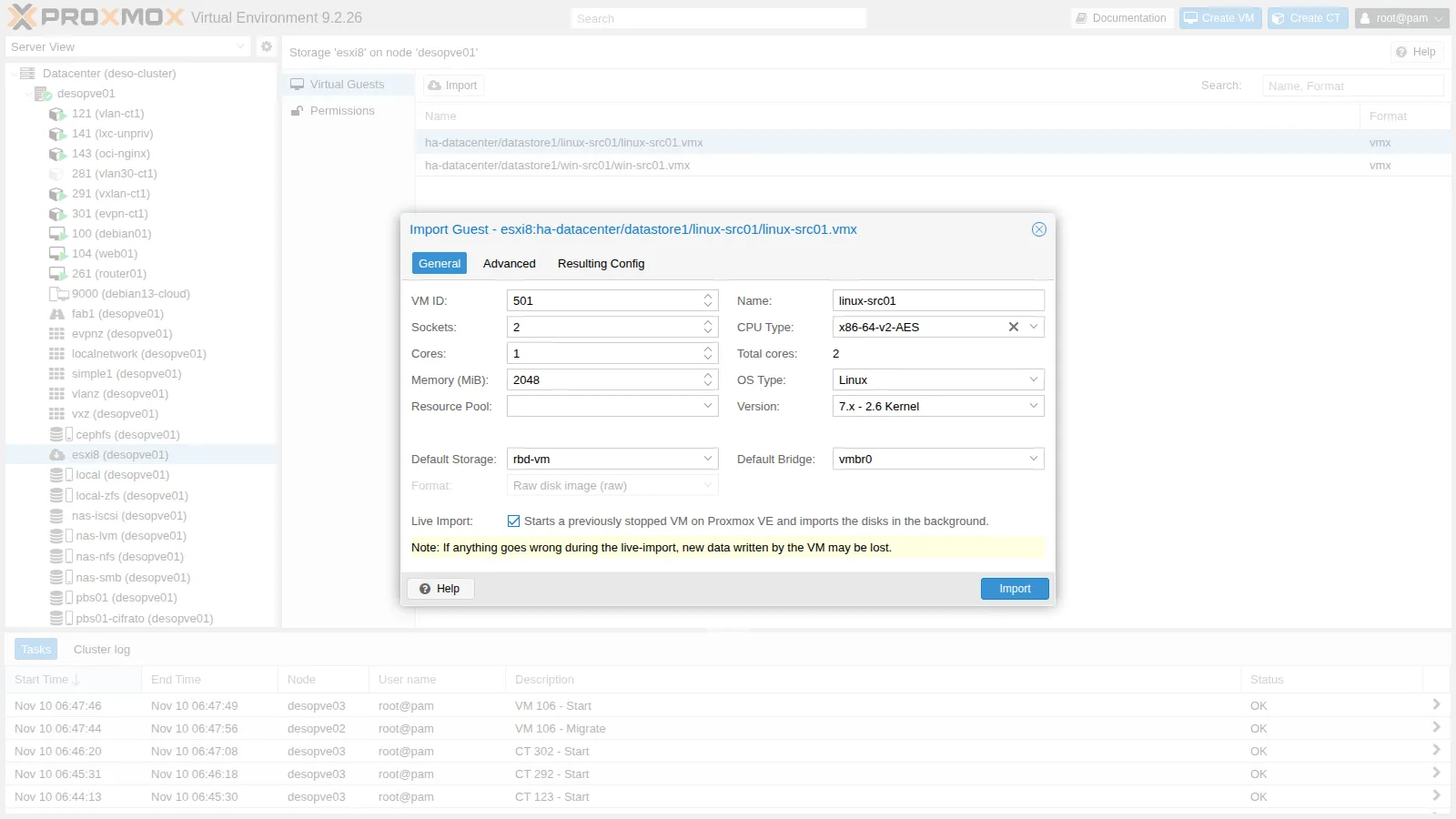
-
Advanced: il wizard propone l’hardware dell’origine, cioè controller VMware PVSCSI e scheda VMware vmxnet3. Linux ha i driver VirtIO di serie, quindi si scelgono VirtIO SCSI single e VirtIO (paravirtualized). Il MAC dell’origine (
00:0c:29:…) viene mantenuto; Unique MAC addresses ne genererebbe uno nuovo.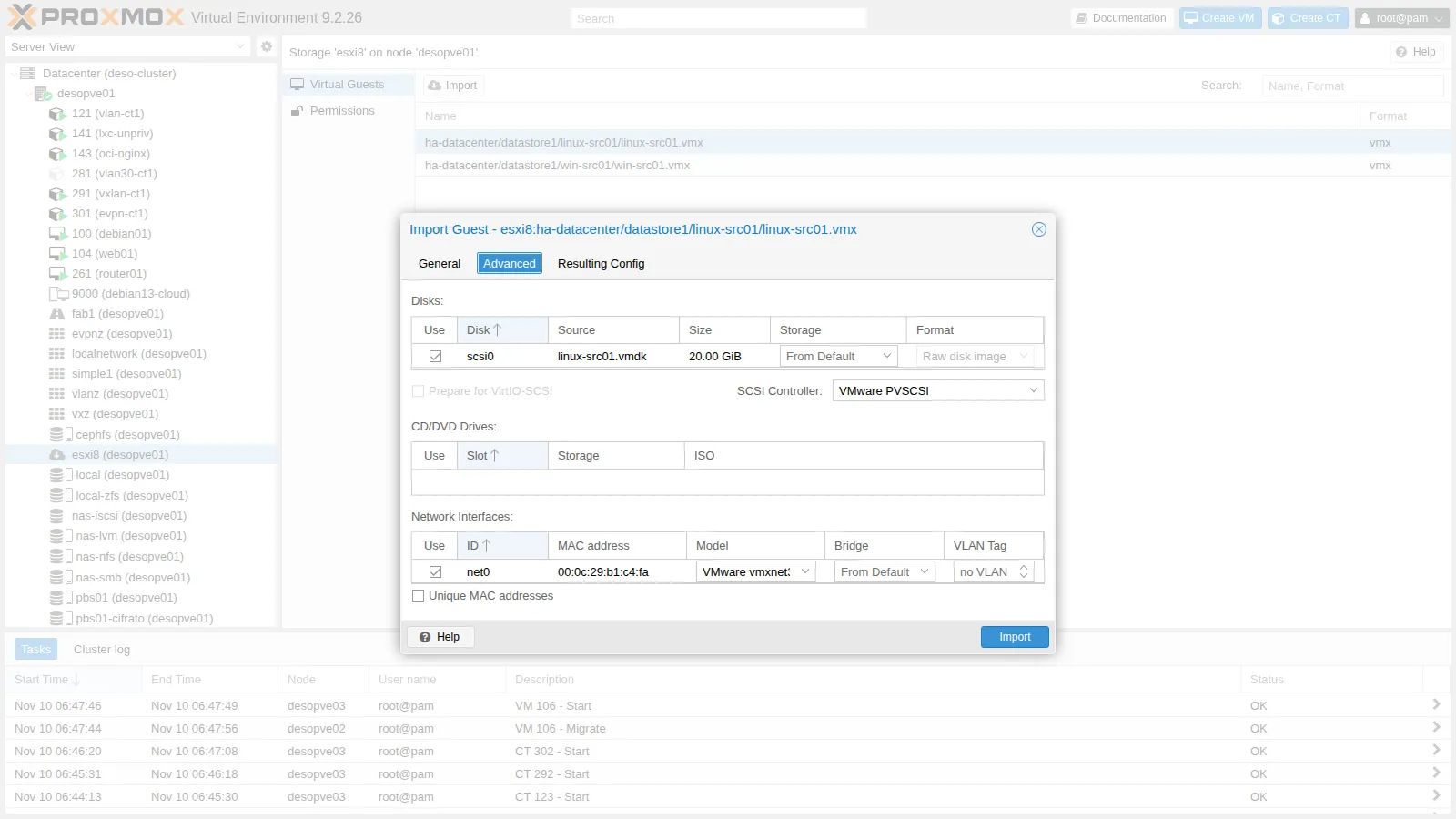
-
Resulting Config mostra la VM che verrà creata: il disco viene importato da
esxi8:…/linux-src01.vmdke l’UUID SMBIOS dell’origine viene conservato, così le licenze e gli strumenti legati all’UUID non cambiano.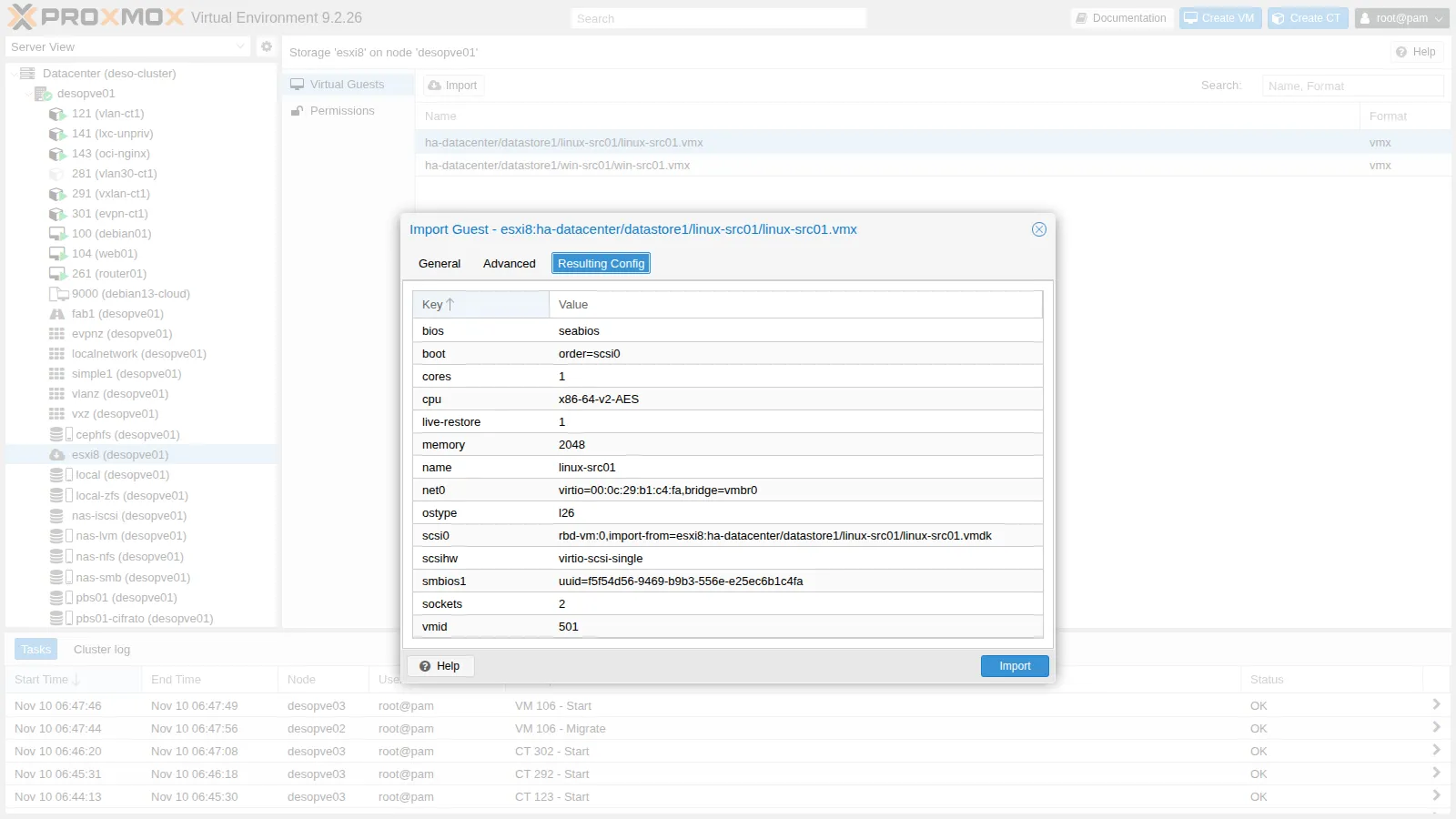
-
Import. Il task crea la VM, la avvia subito e copia il disco in background:
scsi0: successfully created disk 'rbd-vm:vm-501-disk-0,size=20G'restore-scsi0: transferred 96.0 MiB of 20.0 GiB (0.47%) in 1s...restore-scsi0: transferred 20.0 GiB of 20.0 GiB (100.00%) in 6m 48srestore-scsi0: stream-job finishedrestore-drive jobs finished successfully, removing all tracking block devices -
Le misure, con una richiesta HTTP al secondo verso 172.27.199.31:
Ora Evento Dall’avvio dell’import 06:58:12 avvio dell’import, la VM parte su Proxmox VE 0 s 07:01:00 nginx risponde 2 min 48 s 07:05:04 copia del disco completata 6 min 52 s Il servizio è tornato quando era copiato solo un quinto del disco. Durante il live-import la VM è lenta: ogni lettura di un blocco non ancora copiato va fino all’host ESXi.
4. Linux dopo l’import
Sezione intitolata “4. Linux dopo l’import”ip -br alspci | grep -iE "ethernet|scsi"ens18 UP 172.27.199.31/24 fd27:199::20c:29ff:feb1:c4fa/64 fe80::20c:29ff:feb1:c4fa/6400:12.0 Ethernet controller: Red Hat, Inc. Virtio network device01:01.0 SCSI storage controller: Red Hat, Inc. Virtio SCSI-
La scheda ora si chiama
ens18: il nome dipende dallo slot PCI virtuale, e sull’host ESXi era un altro. La rete funziona perché la configurazione di netplan, preparata al passo 0, seleziona le schede per nome con un carattere jolly (match: name: "e*"). Con il nome esatto della scheda, come lo scrive di solito l’installer di Ubuntu, o con unmatchsul MAC e un MAC diverso (Unique MAC addresses), la VM sarebbe partita senza rete: in quel caso si corregge il file in/etc/netplan/dalla console e si eseguenetplan apply. -
I VMware Tools per Linux (
open-vm-tools) non servono più e si sostituiscono con il QEMU Guest Agent:Finestra del terminale sudo apt-get purge -y open-vm-toolssudo apt-get install -y qemu-guest-agentIn Proxmox VE si attiva l’opzione QEMU Guest Agent e si spegne e riaccende la VM: il canale dell’agent viene aggiunto solo all’avvio, non con un riavvio dall’interno.
Finestra del terminale qm set 501 --agent enabled=1,fstrim_cloned_disks=1qm shutdown 501 && qm start 501qm agent 501 ping && echo agent-okqm guest cmd 501 get-osinfo | grep pretty-nameOutput agent-ok"pretty-name" : "Ubuntu 24.04.5 LTS", -
Il disco è thin anche su Ceph: dei 20 GiB ne occupa 2,5.
Finestra del terminale rbd du rbd-vm/vm-501-disk-0Output vm-501-disk-0 20 GiB 2.5 GiB
5. Snapshot sull’origine
Sezione intitolata “5. Snapshot sull’origine”Prima di importare win-src01 si crea uno snapshot sull’host ESXi, come capita spesso nelle VM di produzione:
vim-cmd vmsvc/snapshot.create 4 prima-della-migrazione "snapshot di prova" 0 0ls /vmfs/volumes/datastore1/win-src01/ | grep vmdkwin-src01-000001-sesparse.vmdkwin-src01-000001.vmdkwin-src01-flat.vmdkwin-src01.vmdkIl wizard non mostra avvisi e come sorgente usa il disco delta win-src01-000001.vmdk: l’import legge la catena (base + delta) e porta in Proxmox VE lo stato corrente del disco, consolidato. Gli snapshot di VMware non vengono importati. Conviene comunque consolidarli prima: la catena va letta tutta e un problema nel delta finirebbe nella VM importata.
6. Import di win-src01 preparato per VirtIO
Sezione intitolata “6. Import di win-src01 preparato per VirtIO”-
General: VM ID
502, storagerbd-vm, senza live-import (all’avvio Windows legge molti blocchi, e con il live-import ognuno andrebbe preso dall’host ESXi: meglio una copia completa). Il wizard riconosce il sistema (win11) e il firmware BIOS dell’origine. L’unico avviso riguarda il lettore CD dell’origine, che non viene importato.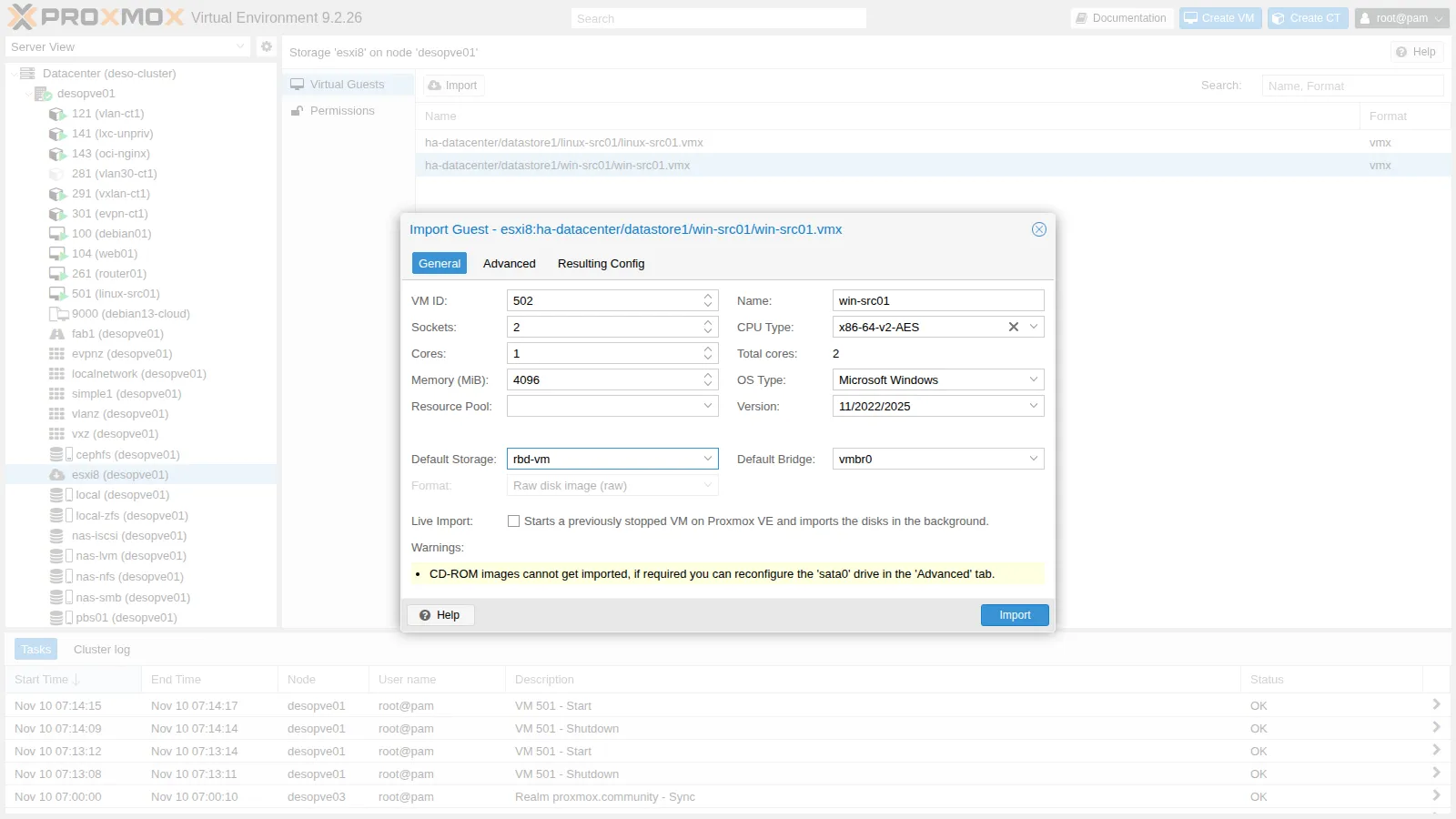
-
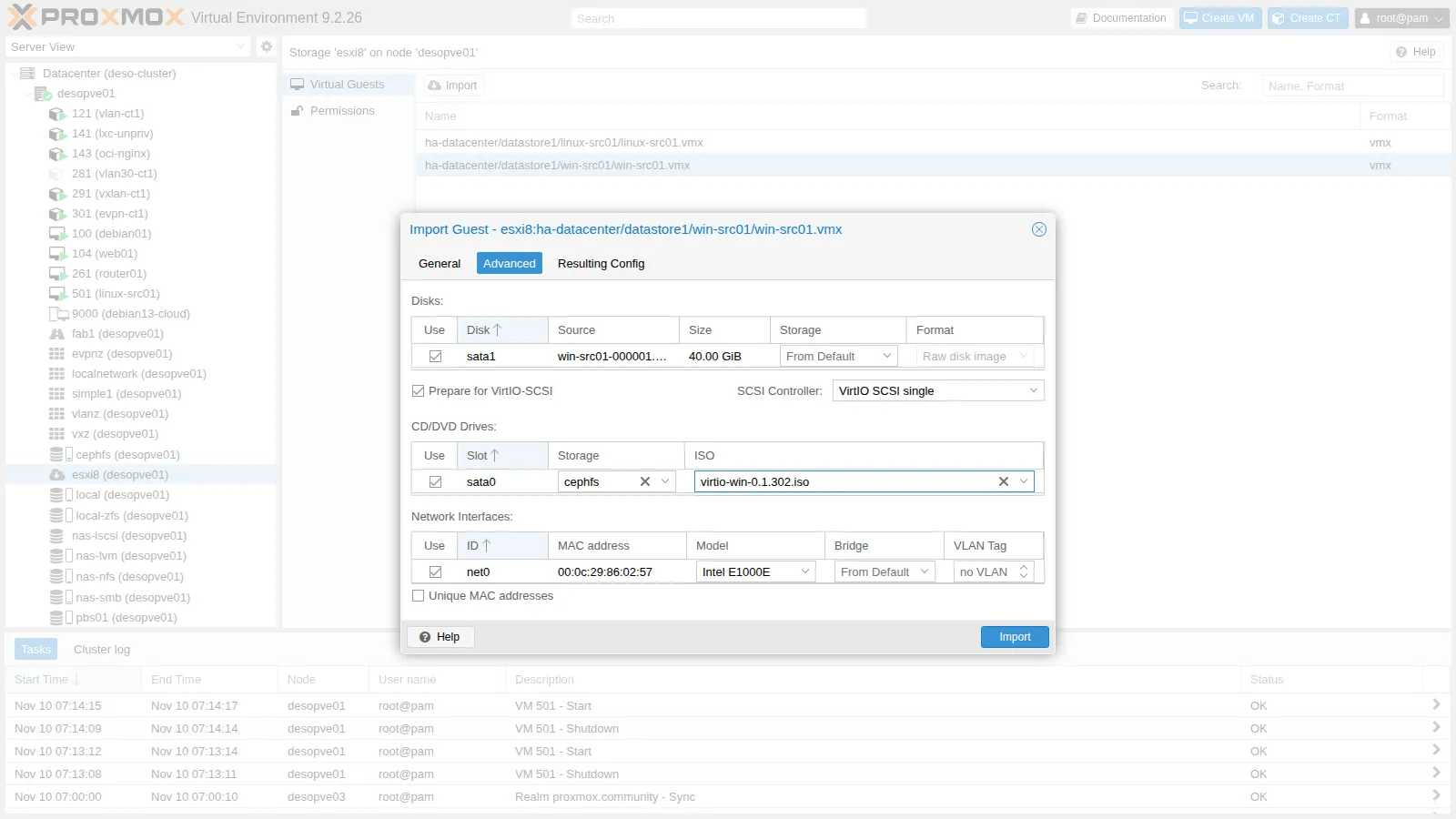
Advanced:
- Prepare for VirtIO-SCSI: il disco viene collegato su SATA (
sata1), che Windows avvia sempre, e il controller diventa già VirtIO SCSI single; - nel lettore
sata0si monta la ISOvirtio-win-0.1.302.isodacephfs; - la scheda resta Intel E1000E, perché Windows ha già il driver: la NetKVM arriva dopo.
- Prepare for VirtIO-SCSI: il disco viene collegato su SATA (
-
L’import dura 31 min 44 s per 40 GiB (circa 21 MB/s, contro i 50 MB/s del disco di
linux-src01, che era senza snapshot):transferred 40.0 GiB of 40.0 GiB (100.00%)sata1: successfully created disk 'rbd-vm:vm-502-disk-0,size=40G'pinning machine type to 'pc-i440fx-11.1' for Windows guest OSTASK OKIl tipo di macchina viene fissato (pinned): per Windows un cambio di versione della macchina virtuale può far rilevare nuovo hardware.
7. Windows dopo l’import: rete, VirtIO e VMware Tools
Sezione intitolata “7. Windows dopo l’import: rete, VirtIO e VMware Tools”-
Prima dell’avvio si aggiunge un piccolo disco VirtIO SCSI temporaneo: senza un dispositivo VirtIO SCSI presente, Windows installa il driver ma non lo prepara per l’avvio.
Finestra del terminale qm set 502 --boot order=sata1 --scsi0 rbd-vm:1,discard=onqm start 502 -
Prima trappola: l’IP statico è sparito. Windows parte, ma non risponde su 172.27.199.32. Dalla console:
Ethernet adapter Ethernet:Autoconfiguration IPv4 Address. . : 169.254.121.36La scheda ha lo stesso modello e lo stesso MAC, ma per Windows è un dispositivo nuovo (
Intel(R) 82574L Gigabit Network Connection #2), perché è cambiata la posizione PCI. La configurazione IP è rimasta sulla scheda vecchia, ora nascosta. Si reimposta dalla console:netsh interface ipv4 set address Ethernet static 172.27.199.32 255.255.255.0 172.27.199.1netsh interface ipv4 set dnsservers Ethernet static 172.27.199.20 primary -
Dalla ISO
virtio-winsi installano driver e QEMU Guest Agent in modo non interattivo:Finestra del terminale $p = Start-Process D:\virtio-win-guest-tools.exe -ArgumentList "/install","/quiet","/norestart" -Wait -PassThru"virtio-win-guest-tools: exit code " + $p.ExitCodeOutput virtio-win-guest-tools: exit code 0Name Status StartTypeBalloonService Running AutomaticQEMU-GA Running AutomaticFriendlyName StatusVirtIO Balloon Driver OKRed Hat VirtIO SCSI pass-through controller OK -
Seconda trappola: i VMware Tools non si disinstallano fuori da VMware:
Finestra del terminale $t = Get-ItemProperty HKLM:\Software\Microsoft\Windows\CurrentVersion\Uninstall\* | ? DisplayName -like "VMware Tools*"Start-Process msiexec.exe -ArgumentList "/x",$t.PSChildName,"/qn","/norestart","/l*v","C:\vmt.log" -WaitOutput VMware Tools 12.4.0.23259341msiexec /x: exit code 1603CustomAction VM_LogStart returned actual error code 1603Windows Installer removed the product. Product Name: VMware Tools. Product Version: 12.4.0.23259341. ... Removal success or error status: 1603.Il pacchetto esegue azioni che funzionano solo su una VM VMware, e la rimozione fallisce. Rimedi:
- la regola: disinstallare i VMware Tools sull’origine prima dello spegnimento finale e dell’import;
- dopo l’import: disattivare i servizi, come qui, e pianificare una pulizia manuale o una reinstallazione pulita.
Finestra del terminale Stop-Service VMTools,VGAuthService -ForceSet-Service VMTools -StartupType DisabledSet-Service VGAuthService -StartupType DisabledOutput Name Status StartTypeVGAuthService Stopped DisabledVMTools Stopped Disabled -
Passaggio a VirtIO. A VM spenta si toglie il disco temporaneo, si sposta il disco di sistema da SATA a VirtIO SCSI, si passa la scheda a VirtIO (stesso MAC), si attiva l’agent e si svuota il lettore:
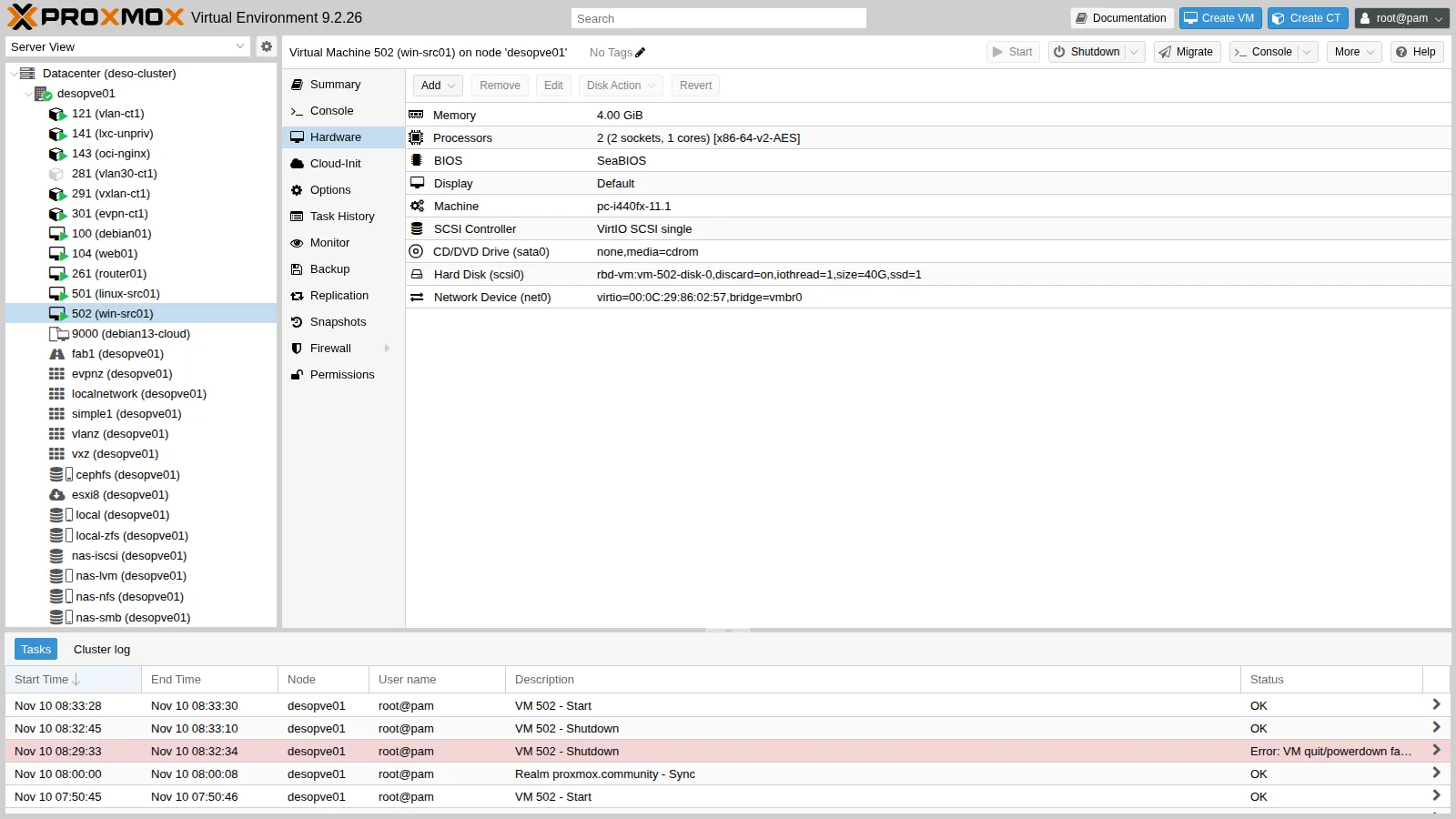
Finestra del terminale qm set 502 --delete scsi0 # il disco temporaneo diventa unused0qm disk unlink 502 --idlist unused0 --force # e viene distruttoqm set 502 --delete sata1 # il disco di sistema diventa unused0qm set 502 --scsi0 rbd-vm:vm-502-disk-0,discard=on,iothread=1,ssd=1 --boot order=scsi0 \--net0 virtio=00:0C:29:86:02:57,bridge=vmbr0 --agent enabled=1 --sata0 none,media=cdromqm start 502Windows parte dal disco VirtIO SCSI e l’agent risponde in meno di un minuto. La scheda NetKVM è di nuovo un dispositivo nuovo, quindi l’IP si reimposta, questa volta dall’host tramite l’agent (
qm guest exec):Finestra del terminale qm guest exec 502 -- powershell -NoProfile -Command "New-NetIPAddress -InterfaceAlias 'Ethernet 2' -IPAddress 172.27.199.32 -PrefixLength 24 -DefaultGateway 172.27.199.1; Set-DnsClientServerAddress -InterfaceAlias 'Ethernet 2' -ServerAddresses 172.27.199.20; Rename-NetAdapter -Name 'Ethernet 2' -NewName LAN" -
Verifica finale, sempre tramite l’agent:
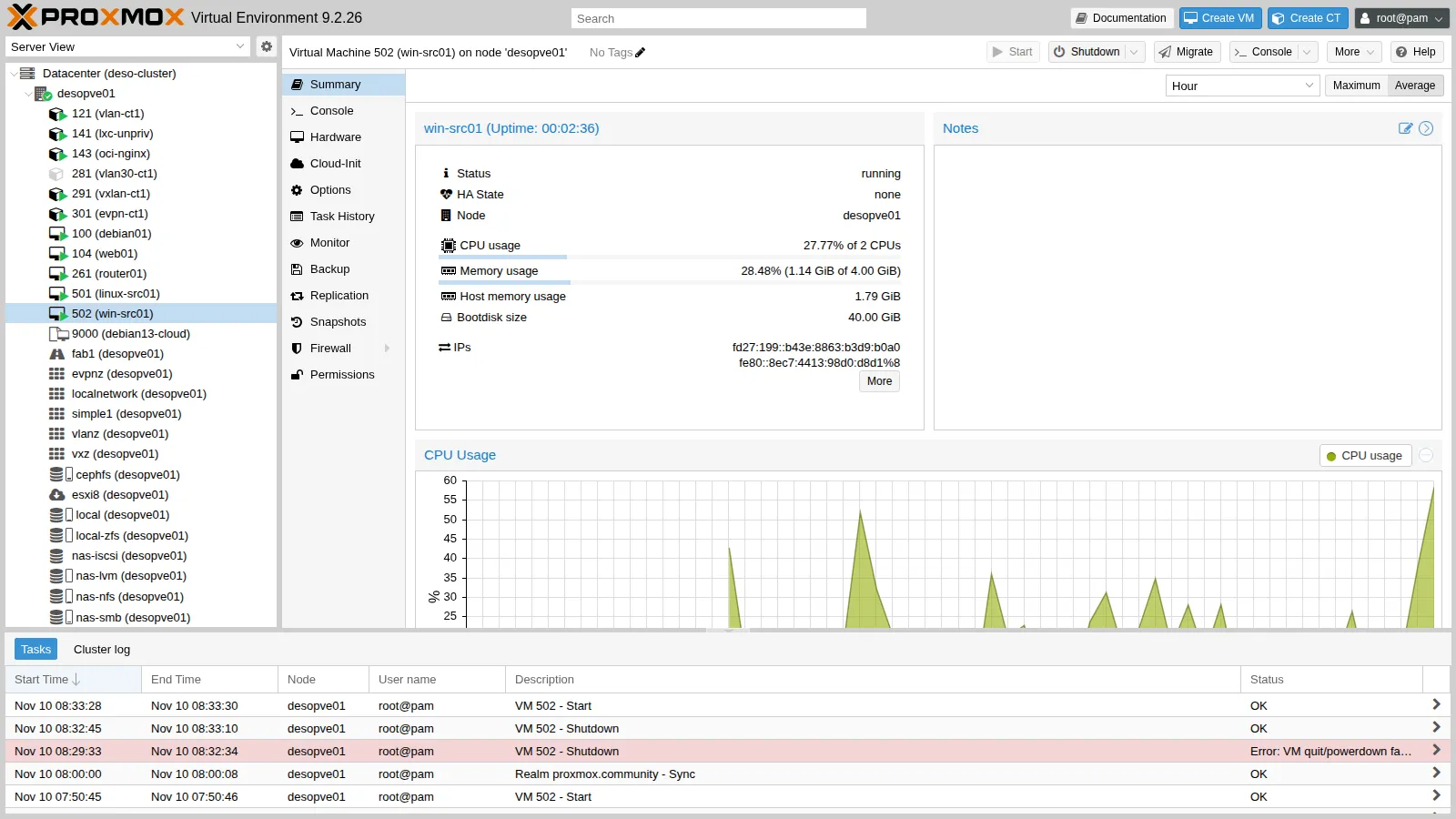
Name InterfaceDescription StatusLAN Red Hat VirtIO Ethernet Adapter UpFriendlyName BusType GBQEMU QEMU HARDDISK SAS 40FriendlyName Class StatusVirtIO Serial Driver System OKVirtIO Balloon Driver System OKRed Hat VirtIO SCSI pass-through controller SCSIAdapter OKRed Hat VirtIO Ethernet Adapter Net OKName Status StartTypeQEMU-GA Running AutomaticVGAuthService Stopped DisabledVMTools Stopped DisabledTest-Path C:\marker-origine.txtTrueIl file di prova creato sull’origine c’è: i dati sono arrivati, compreso lo stato del delta dello snapshot.
Verifica e test
Sezione intitolata “Verifica e test”| Prova | Risultato nel lab |
|---|---|
| Storage ESXi | attivo, elenca le VM dell’host |
| Wizard con la VM accesa sull’origine | avviso “seems to be running on source host” |
Live-import di linux-src01 (20 GiB) |
servizio raggiungibile a 2 min 48 s, copia completa in 6 min 52 s |
Rete di linux-src01 dopo l’import |
funzionante (ens18, netplan con e*) |
| Import con uno snapshot sull’origine | riuscito: importato lo stato corrente, nessuno snapshot portato |
Import offline di win-src01 (40 GiB) |
31 min 44 s |
| IP statico di Windows | perso due volte (e1000e “#2”, poi NetKVM): da reimpostare |
| Disinstallazione dei VMware Tools fuori da VMware | fallita, errore 1603 (VM_LogStart) |
| Avvio di Windows da VirtIO SCSI | riuscito dopo i driver e il disco temporaneo |
Stato finale del lab
Sezione intitolata “Stato finale del lab”- Storage
esxi8(tipo ESXi) configurato nel datacenter. - VM 501
linux-src01sudesopve01, accesa:rbd-vm, VirtIO SCSI single, VirtIO net con il MAC dell’origine, QEMU Guest Agent, 172.27.199.31, nginx attivo. - VM 502
win-src01sudesopve01, spenta:rbd-vm, VirtIO SCSI single, NetKVM con il MAC dell’origine, QEMU Guest Agent, 172.27.199.32, VMware Tools disattivati. - Sull’host ESXi le due VM di origine sono spente, e
win-src01ha ancora lo snapshotprima-della-migrazione. Non vanno riaccese insieme alle copie in Proxmox VE: hanno gli stessi IP e gli stessi MAC. - Cluster con quorum 3/3 e Ceph
HEALTH_OK; HA invariata rispetto al Lab 49.
Cosa hai imparato
Sezione intitolata “Cosa hai imparato”- Un host ESXi (o vCenter) diventa uno storage di import: Proxmox VE ne legge le VM e le converte.
- Prima dell’import la VM va spenta sull’origine, e conviene consolidare gli snapshot e disinstallare i VMware Tools sull’origine.
- Il live-import riduce il fermo a pochi minuti, con prestazioni ridotte finché la copia non finisce.
- Linux accetta subito VirtIO; per Windows si importa su SATA con Prepare for VirtIO-SCSI, si installano i driver (
virtio-win-guest-tools) e poi si passa a VirtIO SCSI e NetKVM. - In Windows ogni cambio di scheda è una scheda nuova: l’IP statico va reimpostato, e l’agent permette di farlo dall’host.