

Lab 39 – VM Windows e driver VirtIO: Windows Server 2025 con UEFI, TPM, VirtIO SCSI e guest agent
Dipendenze
Sezione intitolata “Dipendenze”- Lab precedenti:
- Nodo e storage: VM su
desopve02; dischi surbd-vm; ISO sucephfs, condiviso tra i nodi (Lab 17). - Rete: il proxy del laboratorio per scaricare le ISO (Lab 01). Nella whitelist del proxy servono
software-static.download.prss.microsoft.comego.microsoft.comper la ISO di Windows Server,fedorapeople.orgper quella dei driver VirtIO. - Indirizzi: VM 390
win2025su 172.27.199.190. L’indirizzo era della VM 190 del Lab 19, eliminata a fine lab, quindi è libero. - Credenziali:
Administrator/<password-lab>→ Appendice B.
Obiettivi
Sezione intitolata “Obiettivi”- Scaricare le ISO ufficiali di Windows Server 2025 Evaluation e dei driver VirtIO direttamente negli storage di Proxmox VE.
- Creare una VM Windows con le impostazioni consigliate: UEFI con Secure Boot, TPM 2.0, VirtIO SCSI single, scheda di rete VirtIO.
- Caricare il driver del disco durante l’installazione, quando Windows non vede nessun disco.
- Installare tutti i driver e il guest agent con virtio-win-guest-tools e verificarli in Device Manager e da Proxmox VE.
- Usare l’agent per configurare Windows dal nodo con PowerShell.
Come funziona
Sezione intitolata “Come funziona”Windows non contiene i driver dei dispositivi paravirtualizzati VirtIO, quelli che danno le prestazioni migliori (Lab 37). Senza driver:
- il programma di installazione non vede il disco su VirtIO SCSI;
- dopo l’installazione la scheda di rete VirtIO, il balloon e la porta del guest agent restano dispositivi sconosciuti.
I driver stanno nella ISO virtio-win, mantenuta dal progetto Fedora e firmata per Windows. La procedura standard:
- due lettori CD: la ISO di Windows e quella dei driver;
- durante l’installazione si carica solo il driver del disco (
vioscsi); - a sistema installato,
virtio-win-guest-tools.exeinstalla tutti gli altri driver, il QEMU Guest Agent e il servizio balloon.
Le impostazioni per Windows moderni:
| Impostazione | Valore | Perché |
|---|---|---|
| OS type | win11 (Windows 11/2022/2025) |
Proxmox VE applica i default giusti per Windows: machine q35 con versione bloccata, orologio in ora locale, ottimizzazioni Hyper-V |
| BIOS | OVMF (UEFI) con EFI disk e chiavi Microsoft preinstallate | Secure Boot attivo, come su un server fisico moderno |
| TPM | v2.0 | obbligatorio per Windows 11, utile per BitLocker anche su Windows Server |
| Controller e disco | VirtIO SCSI single, IO thread, Discard, SSD emulation | prestazioni migliori e spazio restituito allo storage thin |
| Scheda di rete | VirtIO (paravirtualized) | prestazioni migliori, driver NetKVM |
Procedura
Sezione intitolata “Procedura”1. Le ISO negli storage
Sezione intitolata “1. Le ISO negli storage”Le ISO vanno su cephfs, così sono disponibili su tutti i nodi.
Windows Server 2025 Evaluation. Lo storage cephfs → ISO Images → Download from URL, con l’indirizzo diretto della ISO Evaluation (inglese) e Query URL, che legge nome e dimensione. L’indirizzo usato nel laboratorio è quello che la pagina Evaluation Center di Windows Server 2025 propone per la ISO in inglese a 64 bit: https://software-static.download.prss.microsoft.com/dbazure/888969d5-f34g-4e03-ac9d-1f9786c66749/26100.1742.240906-0331.ge_release_svc_refresh_SERVER_EVAL_x64FRE_en-us.iso. Microsoft lo cambia a ogni nuova build: conviene ricopiarlo dalla pagina ufficiale.
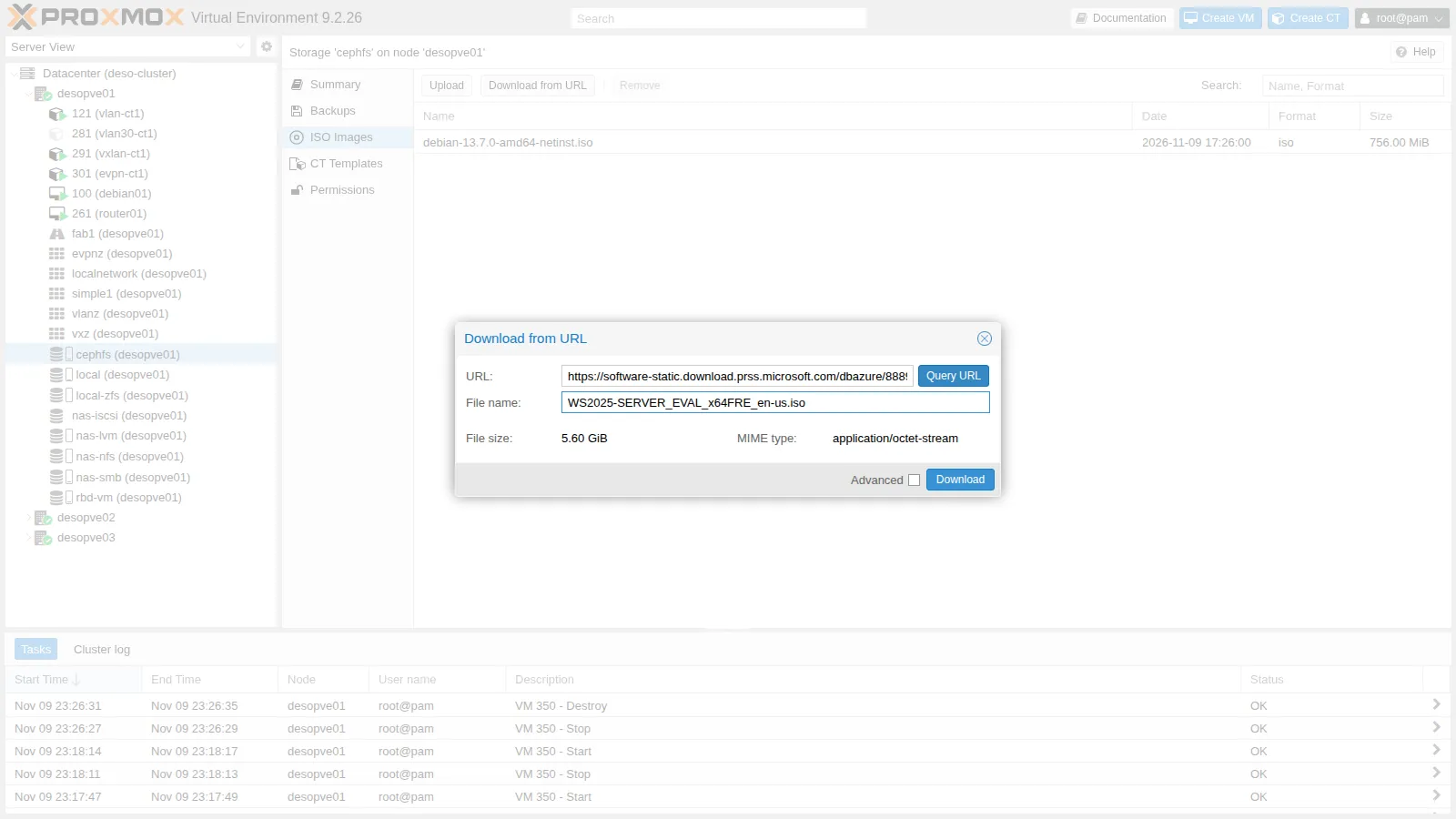
Il nodo la scarica attraverso il proxy configurato nel Lab 04:
2026-11-10 00:46:25 (71.2 MB/s) - '/mnt/pve/cephfs/template/iso/WS2025-SERVER_EVAL_x64FRE_en-us.iso.tmp_dwnl.329677' saved [6014152704/6014152704]TASK OKDriver VirtIO. La versione stable da riga di comando, con la stessa API:
pvesh create /nodes/desopve02/storage/cephfs/download-url --content iso \ --filename virtio-win-0.1.302.iso \ --url https://fedorapeople.org/groups/virt/virtio-win/direct-downloads/archive-virtio/virtio-win-0.1.302-1/virtio-win-0.1.302.iso2026-11-10 01:03:01 (12.8 MB/s) - '/mnt/pve/cephfs/template/iso/virtio-win-0.1.302.iso.tmp_dwnl.261762' saved [877373440/877373440]L’indirizzo .../stable-virtio/virtio-win.iso reindirizza sempre all’ultima versione stabile: qui si usa l’indirizzo esatto, così il lab è ripetibile. Le impronte, da annotare per verificare eventuali copie successive:
303f7ae40dad495d6ae474fdc571df58958a4dbc5c37a522d80f9a203867949d virtio-win-0.1.302.isod0ef4502e350e3c6c53c15b1b3020d38a5ded011bf04998e950720ac8579b23d WS2025-SERVER_EVAL_x64FRE_en-us.isoNiente versioni “alleggerite” o rimaneggiate di Windows: si usano solo le ISO ufficiali Microsoft.
2. La VM con il wizard
Sezione intitolata “2. La VM con il wizard”Create VM in alto a destra.
- General: nodo
desopve02, VM ID390, nomewin2025. - OS: ISO di Windows da
cephfs; Type Microsoft Windows, Version 11/2022/2025; Add additional drive for VirtIO drivers con la ISOvirtio-win. Il wizard aggiunge così il secondo lettore CD.
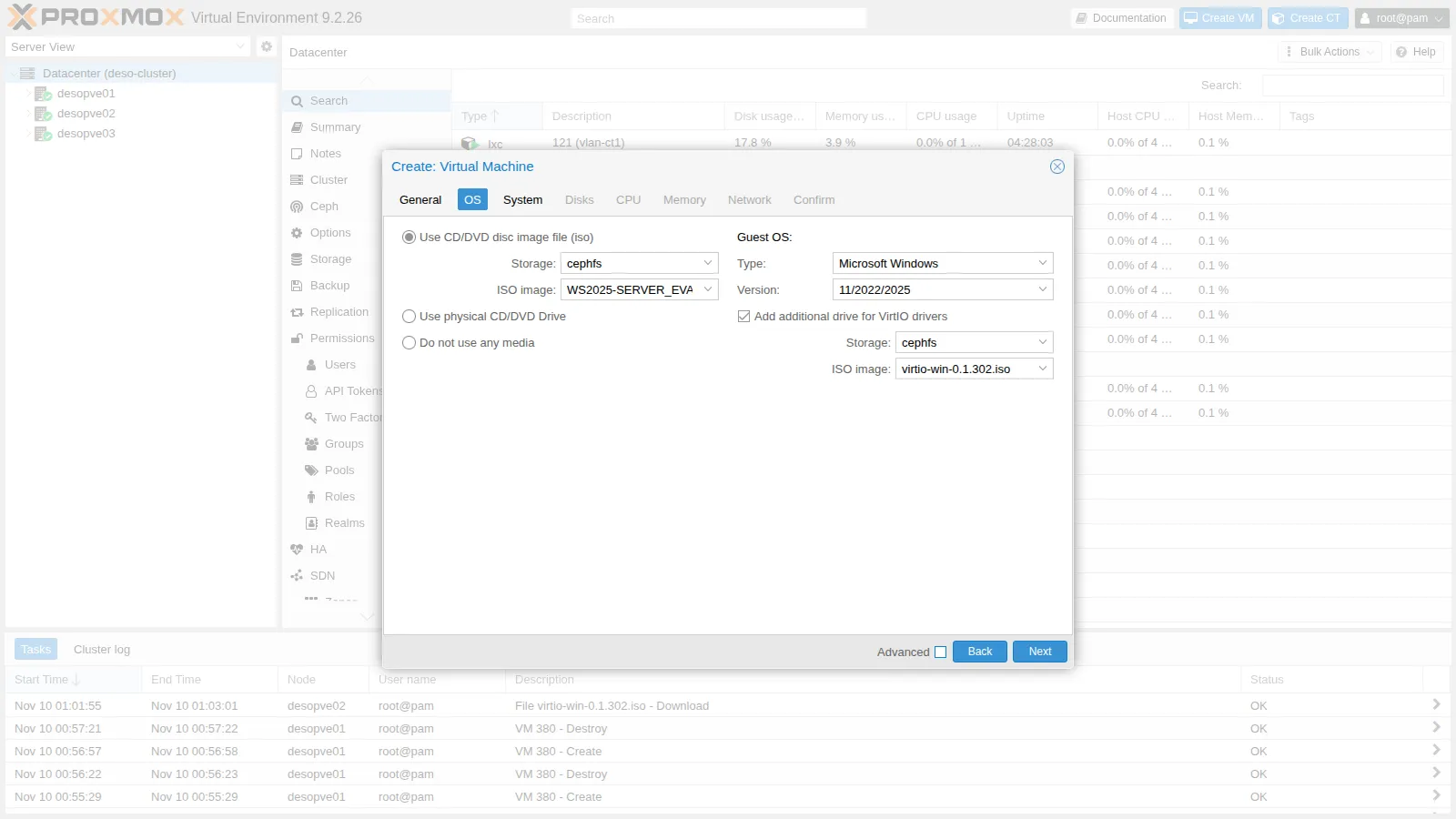
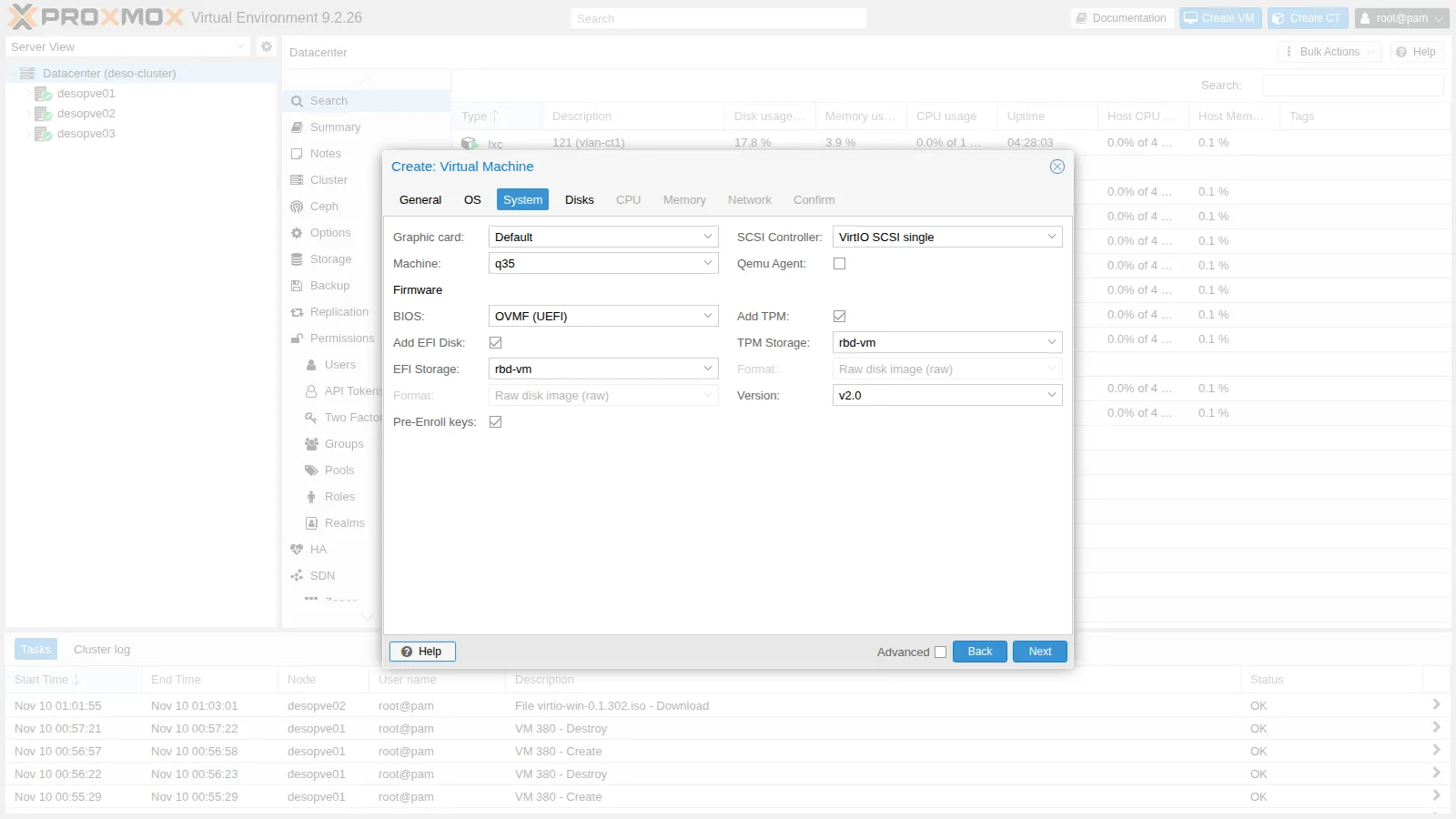
- System: scegliendo Windows 11/2022/2025 il wizard propone da solo q35, OVMF (UEFI), EFI disk con Pre-Enroll keys e TPM v2.0. Si cambia solo lo storage di EFI disk e TPM in
rbd-vm. Qemu Agent si può spuntare qui; in questo lab lo si attiva dopo l’installazione dei driver (sezione 7).
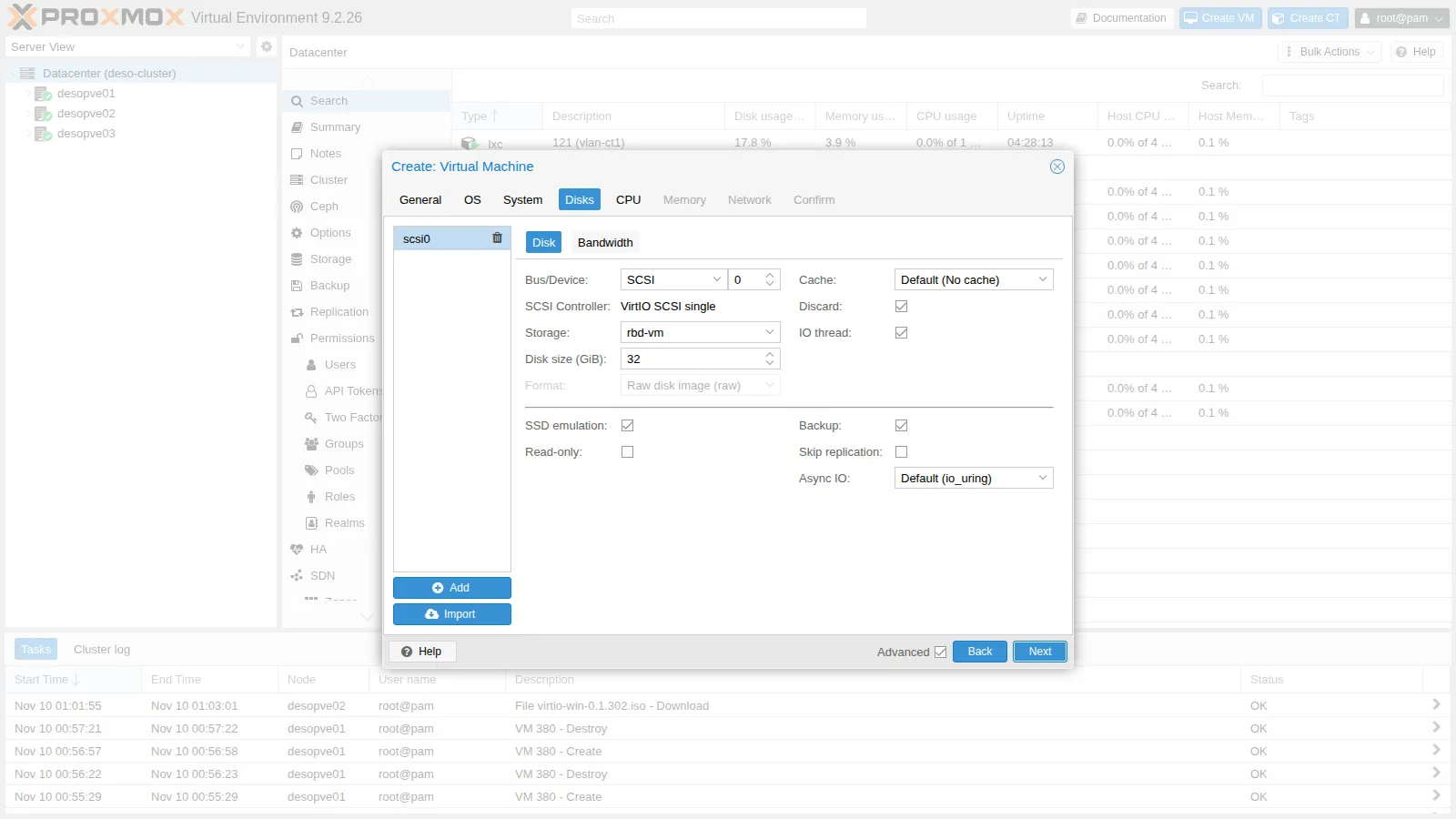
- Disks: bus SCSI,
rbd-vm, 32 GiB, Discard, SSD emulation e IO thread (con Advanced attivo).
- CPU: 4 core, tipo
x86-64-v2-AES. Memory: 4096 MiB. Network:vmbr0, modello VirtIO (paravirtualized).
La configurazione risultante:
bios: ovmfboot: order=scsi0;ide2;ide0;net0cores: 4cpu: x86-64-v2-AESefidisk0: rbd-vm:vm-390-disk-0,efitype=4m,ms-cert=2023k,pre-enrolled-keys=1,size=1Mide0: cephfs:iso/virtio-win-0.1.302.iso,media=cdrom,size=856810Kide2: cephfs:iso/WS2025-SERVER_EVAL_x64FRE_en-us.iso,media=cdrom,size=5873196Kmachine: pc-q35-11.1memory: 4096name: win2025net0: virtio=BC:24:11:C6:80:3D,bridge=vmbr0,firewall=1ostype: win11scsi0: rbd-vm:vm-390-disk-1,discard=on,iothread=1,size=32G,ssd=1scsihw: virtio-scsi-singletpmstate0: rbd-vm:vm-390-disk-2,size=4M,version=v2.0machine: pc-q35-11.1: con Windows la versione della macchina viene bloccata, così un aggiornamento di QEMU non cambia l’hardware visto da Windows (Lab 35).ms-cert=2023k: l’EFI disk contiene i certificati Microsoft per Secure Boot, compresi quelli del 2023.
3. Il primo avvio da CD: attenzione al tempo
Sezione intitolata “3. Il primo avvio da CD: attenzione al tempo”Con UEFI il CD di Windows chiede di premere un tasto entro pochi secondi (Press any key to boot from CD or DVD). Al primo avvio OVMF inizializza l’EFI disk nuovo e può impiegare più del solito: se in quel momento non si guarda la console, la richiesta scade e il firmware non trova altro da avviare:
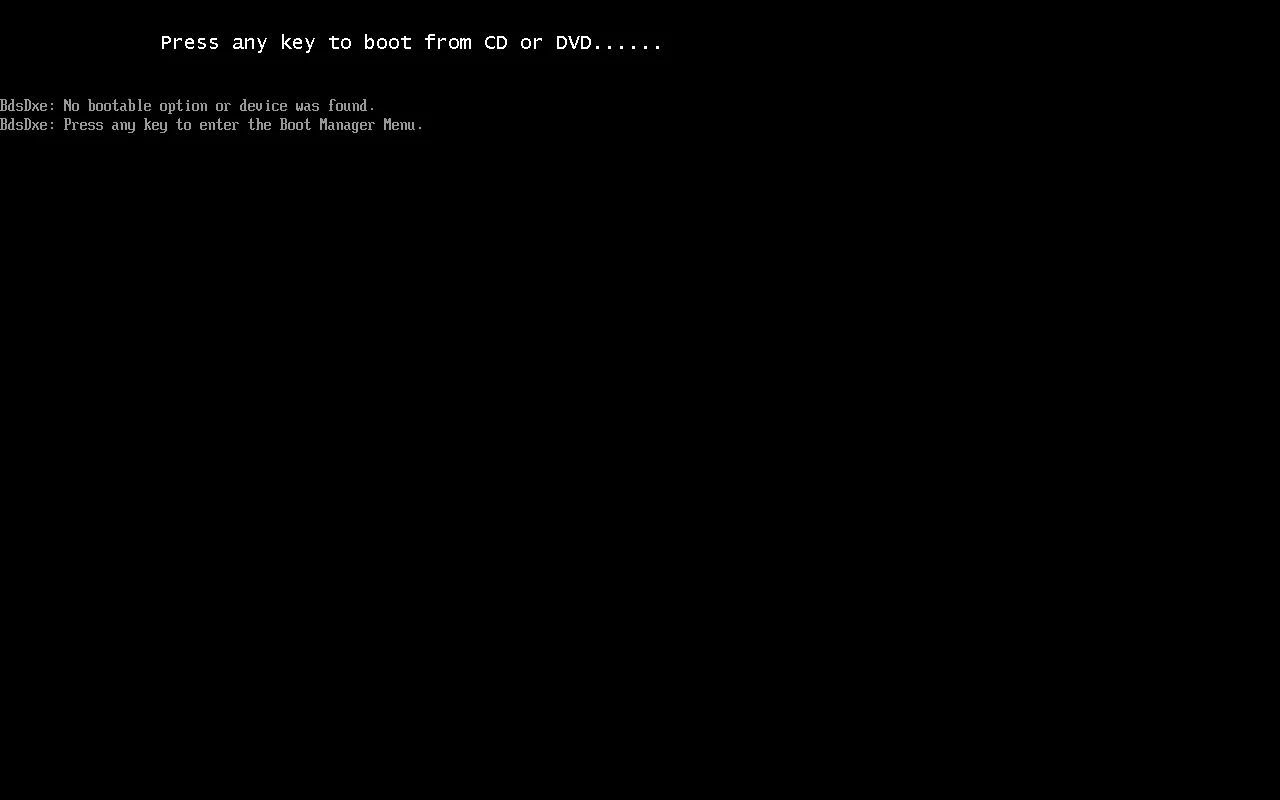
Il firmware non trova nient’altro da avviare e propone il Boot Manager con un tasto qualsiasi. Si sceglie il lettore con la ISO di Windows e si preme subito un tasto:
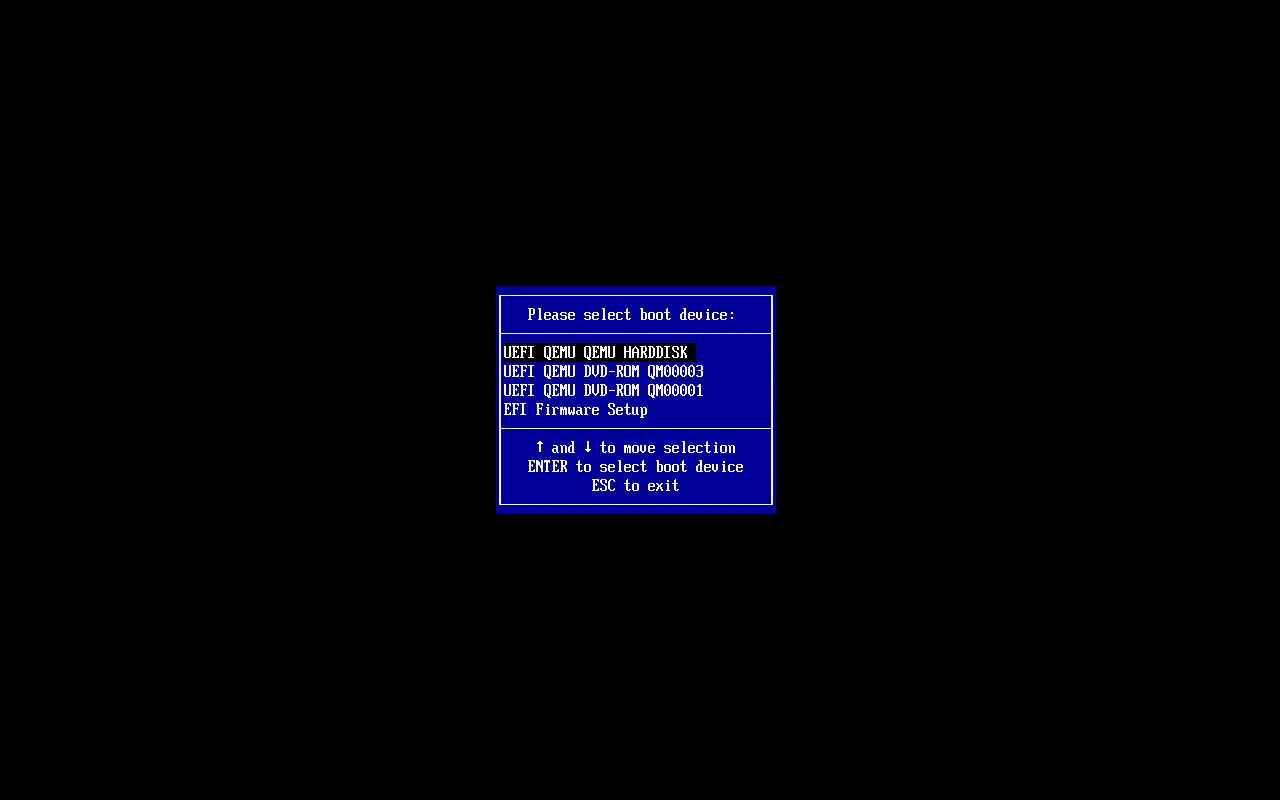
- QM00003 è
ide2, la ISO di Windows; QM00001 èide0, i driver. - Dal secondo avvio in poi OVMF è molto più veloce (circa 30 secondi fino al sistema operativo).
4. L’installazione: il disco non c’è
Sezione intitolata “4. L’installazione: il disco non c’è”Le prime schermate sono le stesse del Lab 02: lingua, tastiera, Install Windows Server, edizione Windows Server 2025 Standard Evaluation (Desktop Experience), licenza. Alla scelta del disco l’elenco è vuoto: Windows non ha il driver del controller VirtIO SCSI.
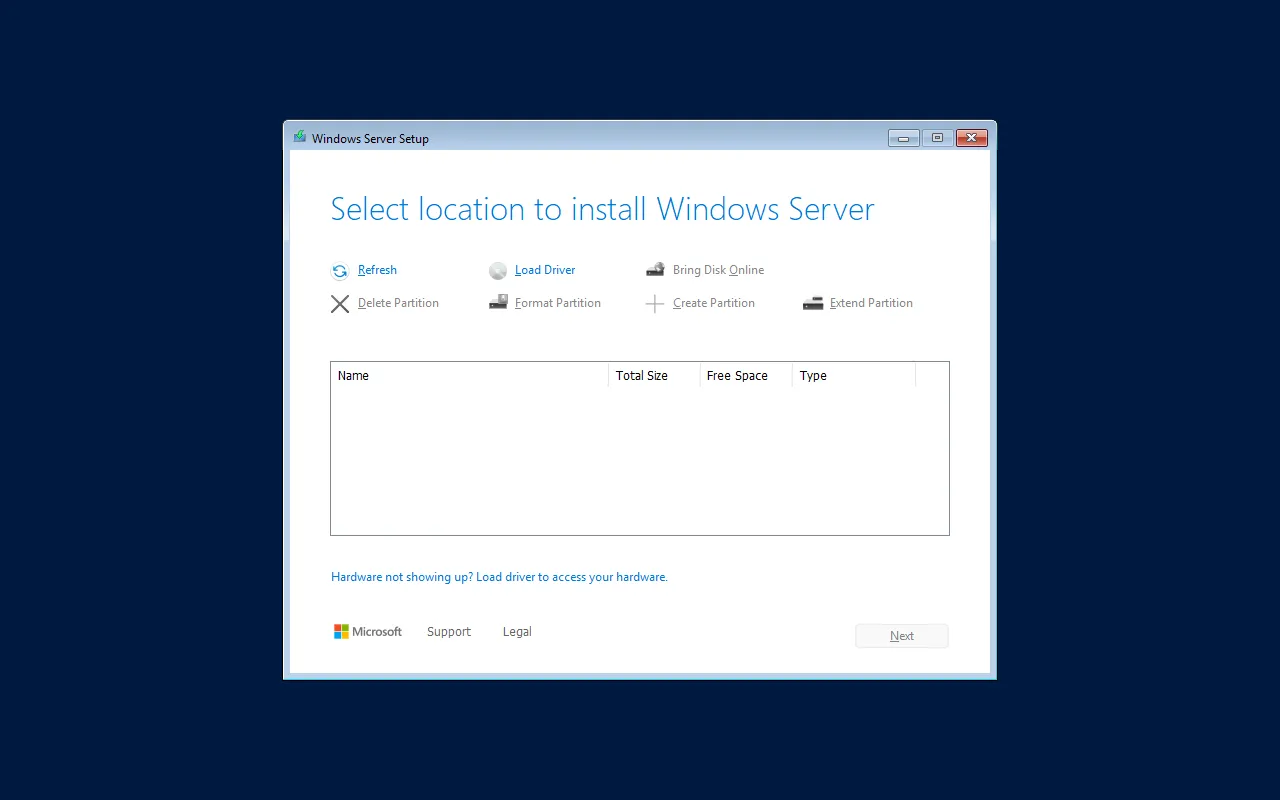
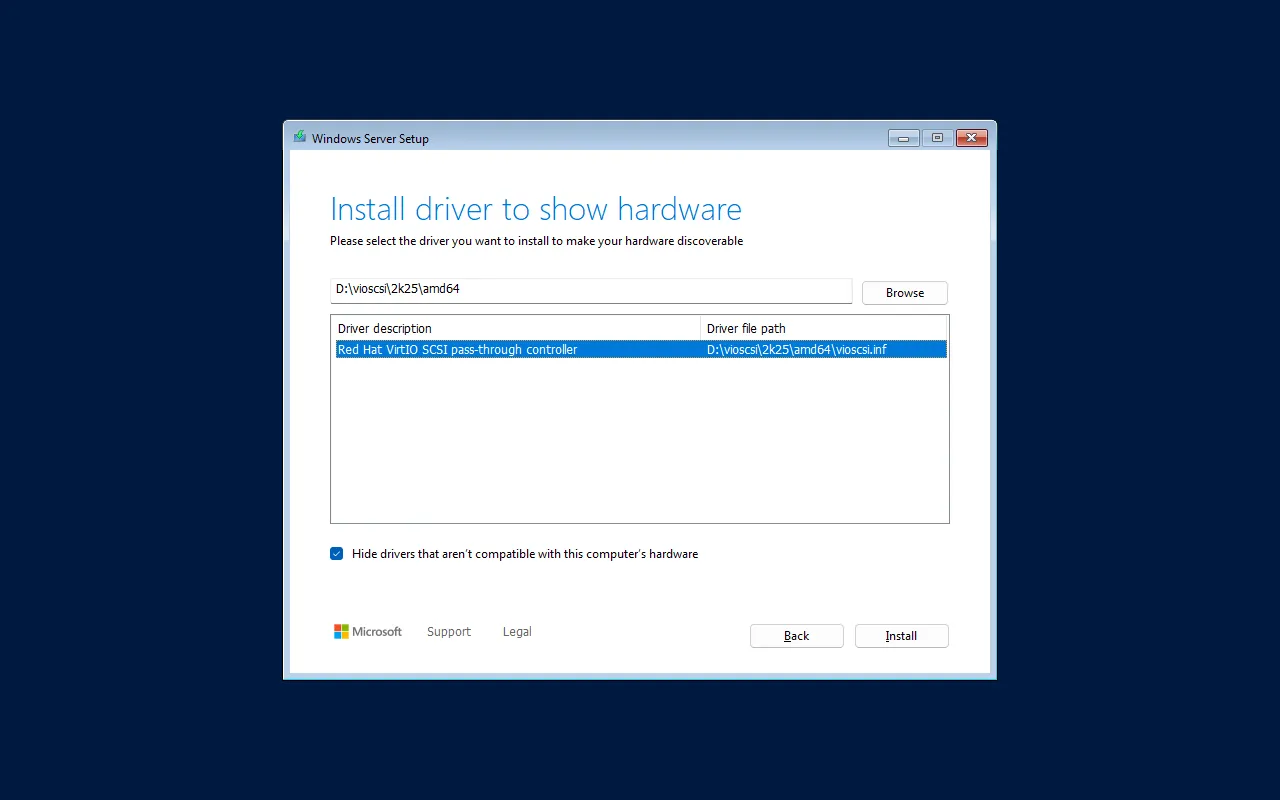
Load Driver → Browse. I lettori CD sono D: (virtio-win) ed E: (Windows). Si scende nella cartella del driver per il sistema giusto: D:\vioscsi\2k25\amd64.
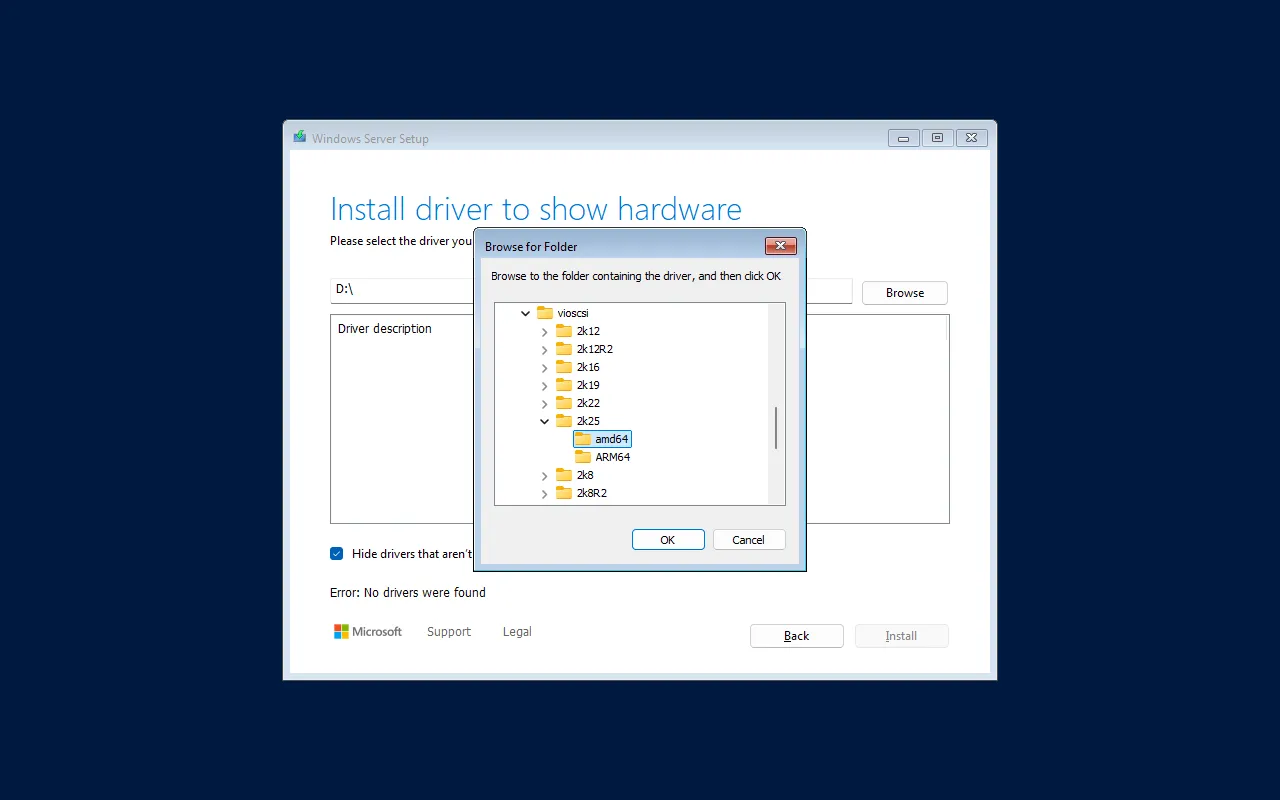
Il setup mostra Red Hat VirtIO SCSI pass-through controller; si seleziona e si clicca Install:
Ora il disco da 32 GB compare:
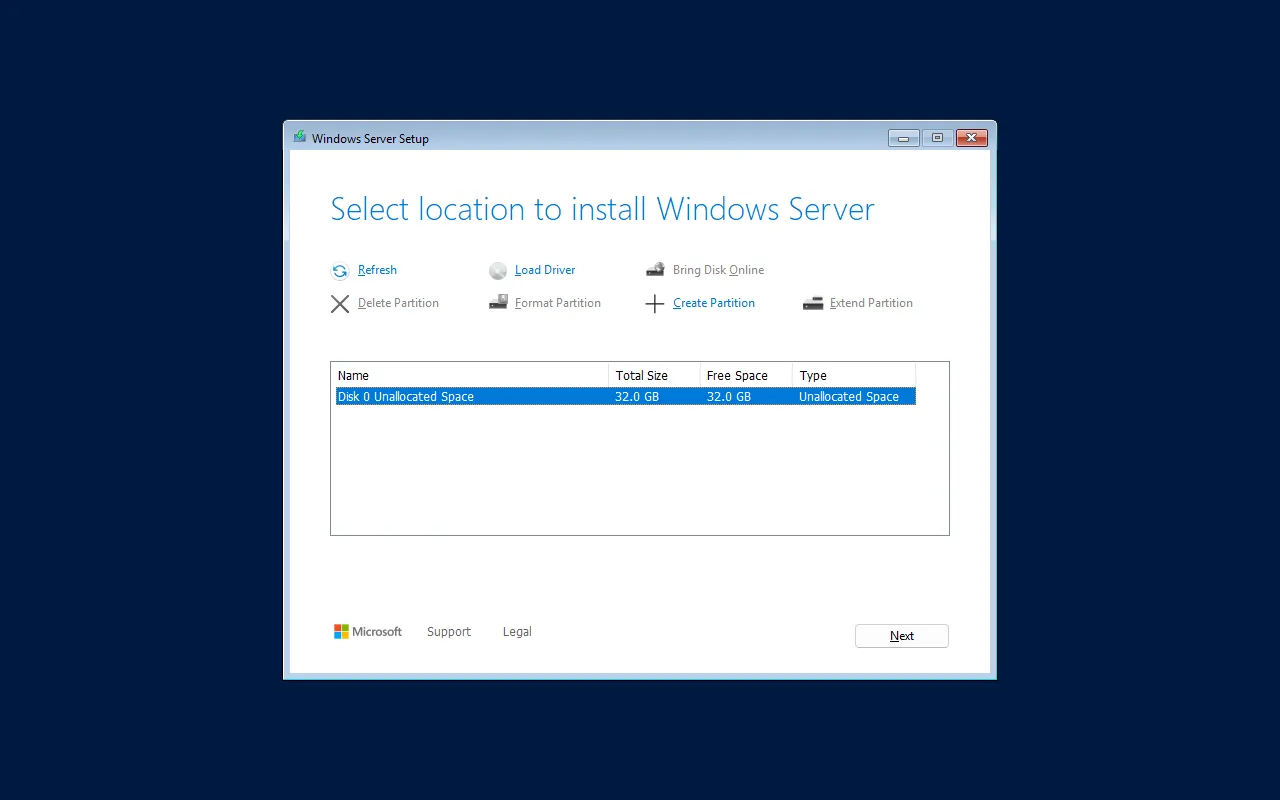
Da qui l’installazione prosegue normalmente: Next, Install. Nel laboratorio, su Ceph, ha richiesto circa 40 minuti. Se il setup viene riavviato prima di installare, il driver va caricato di nuovo: vive solo in memoria finché Windows non è installato.
Al primo accesso: password di Administrator, poi Send diagnostic data con Required only, come nel Lab 02.
5. Device Manager prima dei driver
Sezione intitolata “5. Device Manager prima dei driver”Win+R → devmgmt.msc:
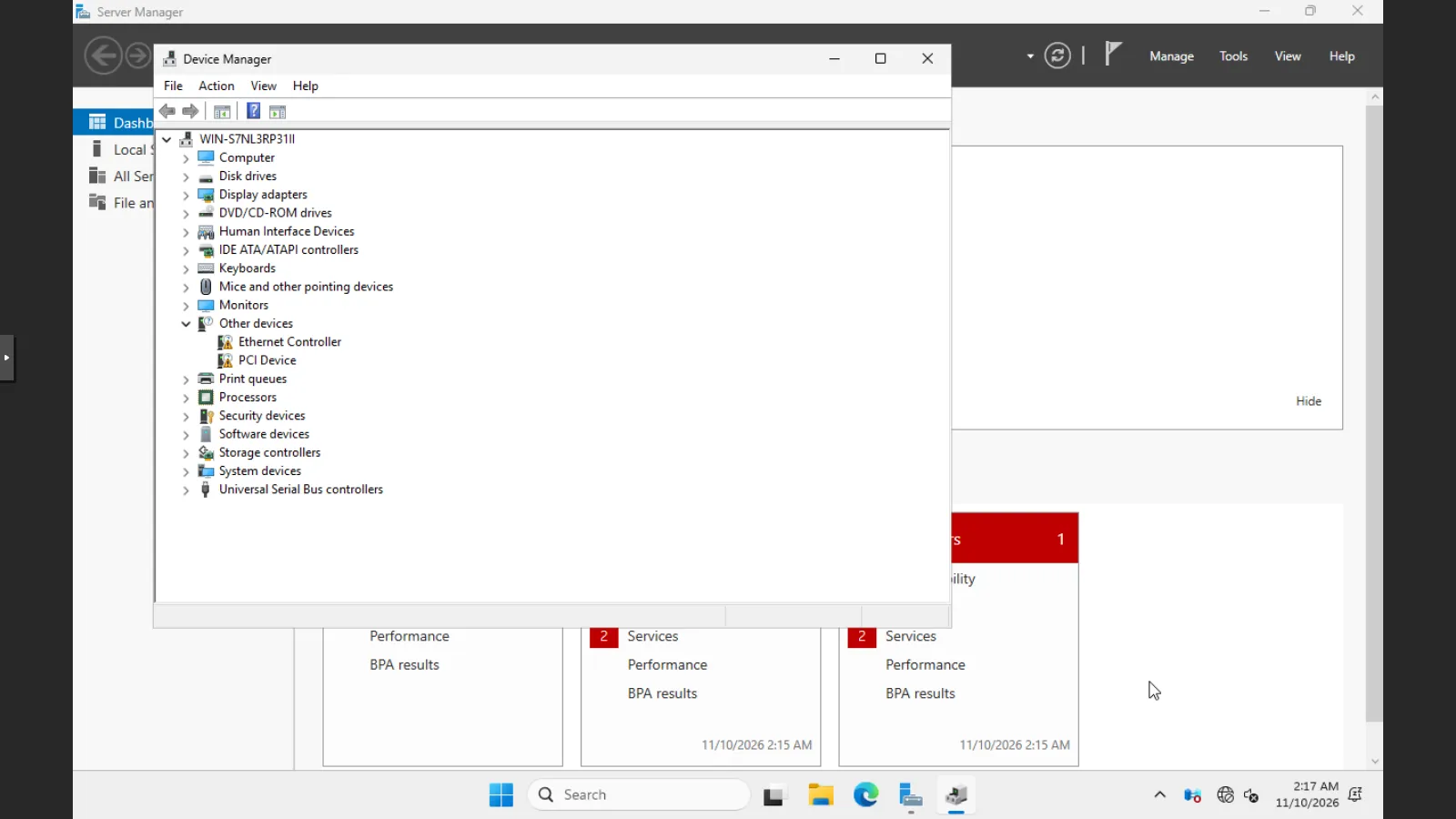
- Ethernet Controller: la scheda di rete VirtIO, quindi Windows non ha rete.
- PCI Device: il dispositivo balloon.
- Il disco funziona perché il driver
vioscsiè stato installato insieme al sistema.
6. virtio-win-guest-tools
Sezione intitolata “6. virtio-win-guest-tools”Dal CD dei driver: Win+R → D:\virtio-win-guest-tools.exe. Si accetta la licenza e si clicca Install:
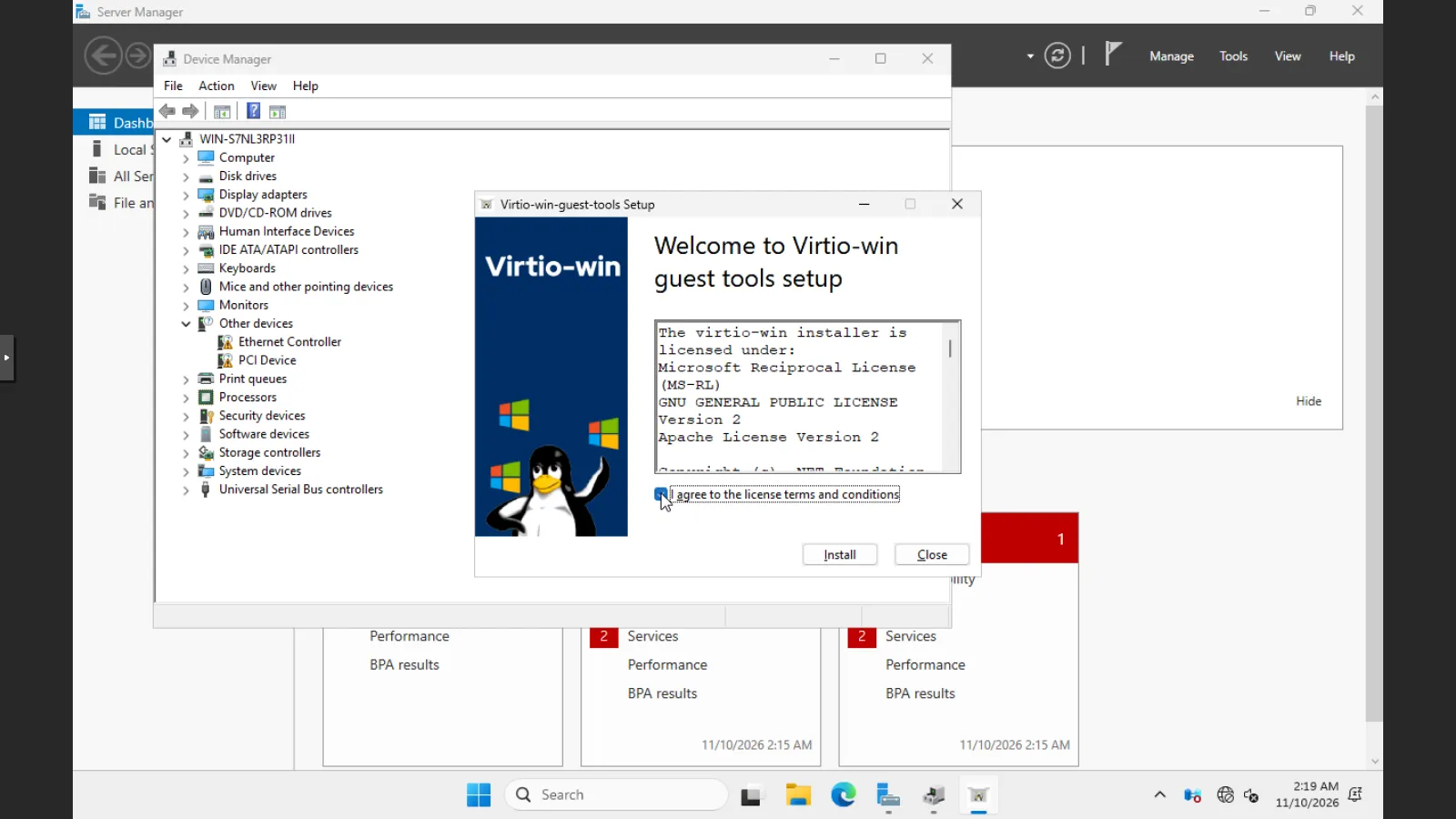
Si apre la procedura del pacchetto dei driver (Next, licenza, Custom Setup con tutti i componenti, Install, Finish); il pacchetto installa poi il guest agent e chiude con:
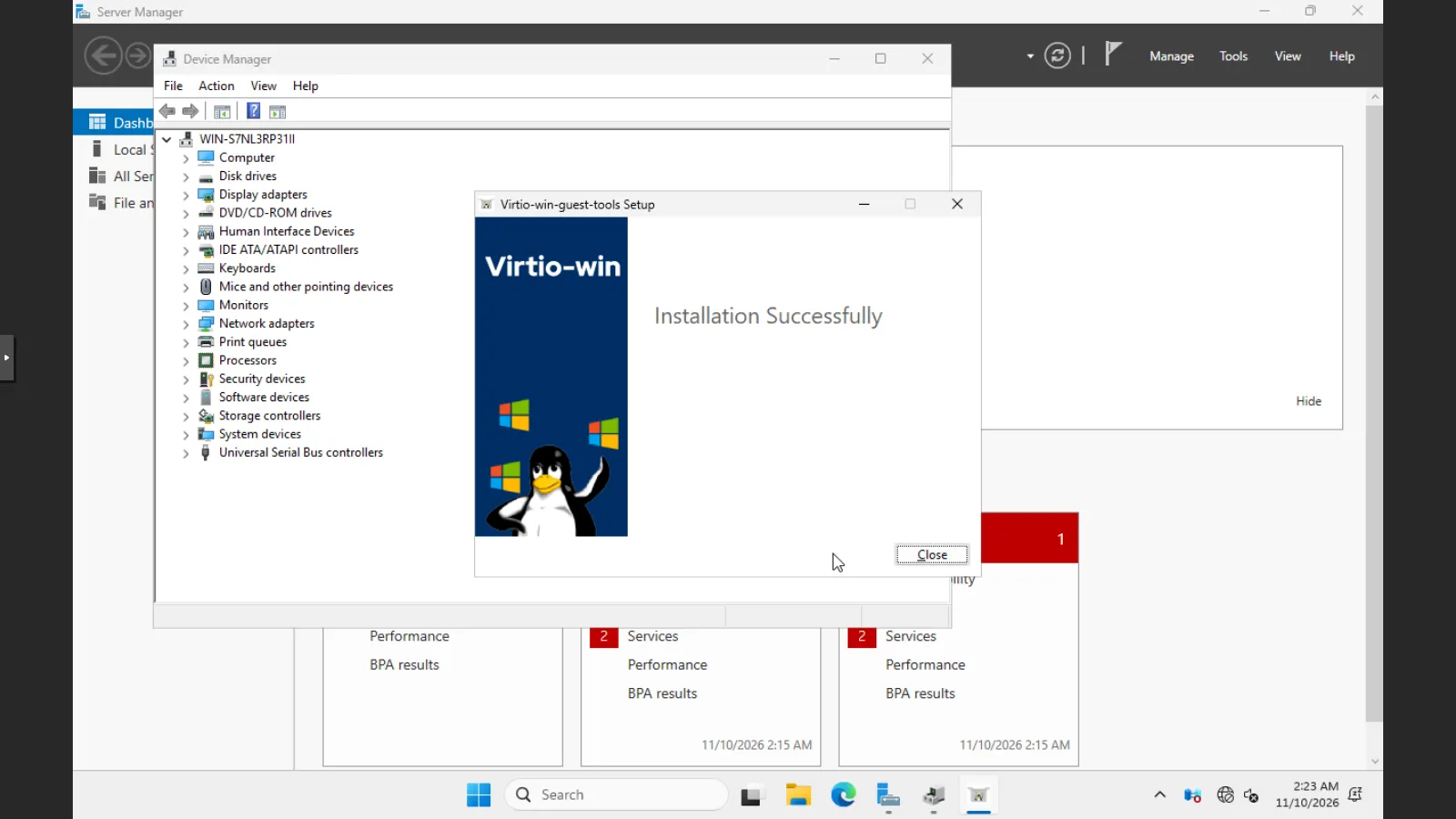
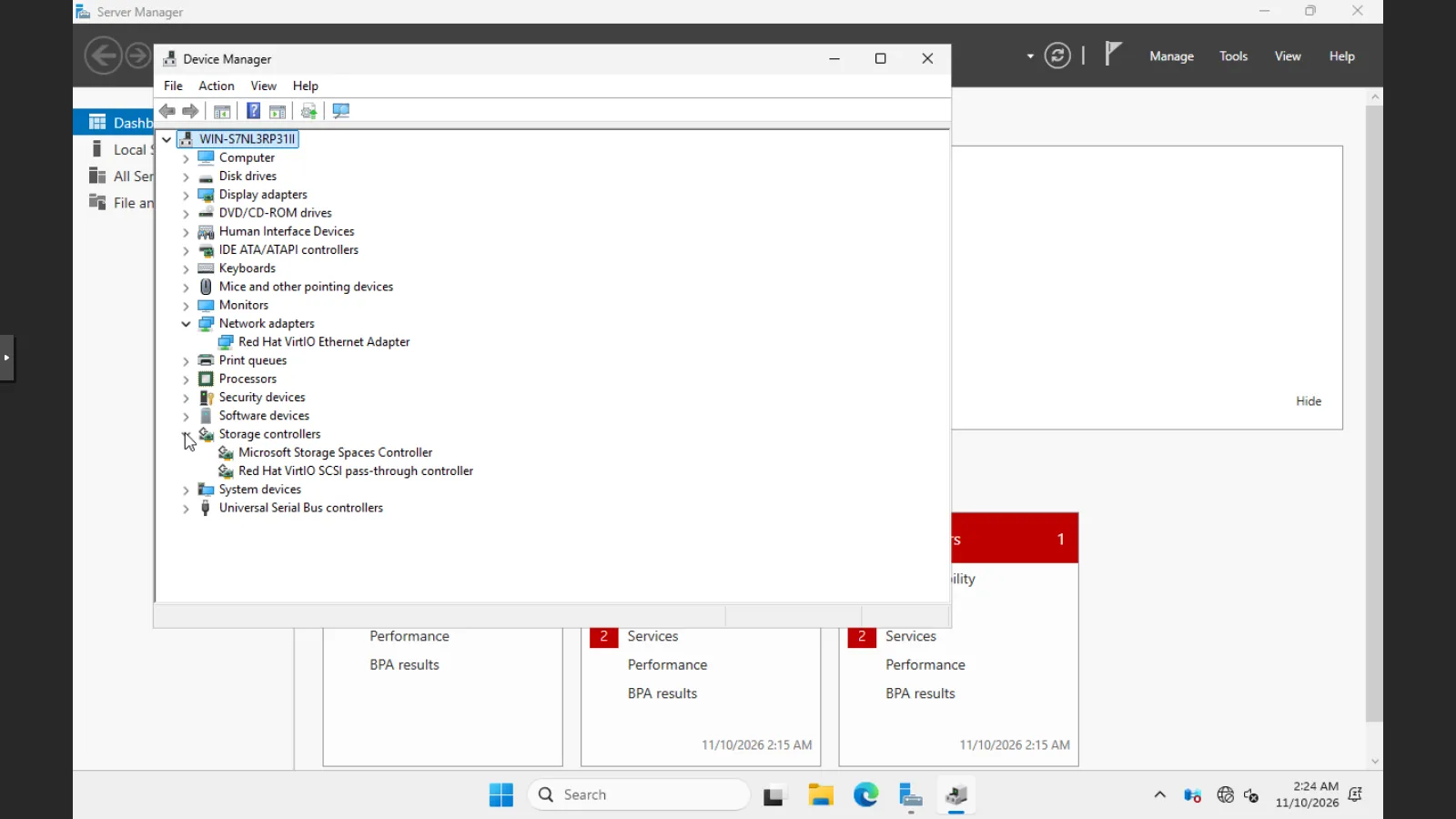
In Device Manager non ci sono più dispositivi sconosciuti: Network adapters → Red Hat VirtIO Ethernet Adapter e Storage controllers → Red Hat VirtIO SCSI pass-through controller.
7. Attivare l’agent e togliere le ISO
Sezione intitolata “7. Attivare l’agent e togliere le ISO”La VM si spegne da Proxmox VE con time qm shutdown 390. Senza agent, il comando invia l’evento ACPI del tasto di accensione, e Windows lo gestisce:
spenta via ACPI in 29 sPoi si attiva l’agent, si svuota il lettore di Windows e si toglie quello dei driver:
qm set 390 --agent enabled=1 --ide2 none,media=cdrom --delete ide0qm start 390qm guest cmd 390 get-osinfoL’agent risponde circa 30 secondi dopo l’avvio:
{ "id" : "mswindows", "kernel-release" : "26100", "kernel-version" : "10.0", "machine" : "x86_64", "name" : "Microsoft Windows", "pretty-name" : "Windows Server 2025 Standard Evaluation", "variant" : "server", "variant-id" : "server", "version" : "Microsoft Windows Server 2025", "version-id" : "2025"}8. Configurare Windows dal nodo con l’agent
Sezione intitolata “8. Configurare Windows dal nodo con l’agent”qm guest exec esegue PowerShell nel guest. IP statico, DNS, fuso orario e nome, senza aprire la console:
qm guest exec 390 --timeout 90 -- powershell -NoProfile -Command \ "\$a=Get-NetAdapter | Select-Object -First 1; New-NetIPAddress -InterfaceIndex \$a.ifIndex -IPAddress 172.27.199.190 -PrefixLength 24 -DefaultGateway 172.27.199.1 | Out-Null; Set-DnsClientServerAddress -InterfaceIndex \$a.ifIndex -ServerAddresses 172.27.199.20; Set-TimeZone -Id 'W. Europe Standard Time'; Rename-Computer -NewName WIN2025 -Force -WarningAction SilentlyContinue; \$a.Name + ' | ' + \$a.InterfaceDescription"Nel JSON restituito exitcode è 0 e out-data contiene:
Ethernet | Red Hat VirtIO Ethernet AdapterIl riavvio passa anch’esso dall’agent (qm reboot 390): 67 secondi fino all’agent di nuovo attivo. Poi nome e indirizzo:
qm guest cmd 390 get-host-nameqm guest cmd 390 network-get-interfaces # riassunto: solo IPv4{ "host-name" : "WIN2025"}Ethernet ['172.27.199.190/24']I dispositivi VirtIO e i servizi installati, letti con l’agent:
qm guest exec 390 --timeout 90 -- powershell -NoProfile -Command \ "Get-PnpDevice -PresentOnly | Where-Object FriendlyName -match 'VirtIO|Balloon|QEMU' | Sort-Object Class | Format-Table -AutoSize Status,Class,FriendlyName | Out-String -Width 120; Get-Service QEMU-GA,BalloonService | Format-Table -AutoSize Status,Name,DisplayName | Out-String -Width 120"Status Class FriendlyName------ ----- ------------OK CDROM QEMU QEMU DVD-ROMOK Computer QEMU Standard PC (Q35 + ICH9, 2009)OK DiskDrive QEMU QEMU HARDDISK SCSI Disk DeviceOK Net Red Hat VirtIO Ethernet AdapterOK Processor QEMU Virtual CPU version 2.5+OK Processor QEMU Virtual CPU version 2.5+OK Processor QEMU Virtual CPU version 2.5+OK Processor QEMU Virtual CPU version 2.5+OK SCSIAdapter Red Hat VirtIO SCSI pass-through controllerOK System VirtIO Balloon DriverOK System QEMU FwCfg DeviceOK System VirtIO Serial Driver
Status Name DisplayName ------ ---- -----------Running BalloonService BalloonServiceRunning QEMU-GA QEMU Guest AgentLe quattro righe Processor sono le quattro vCPU. La rete funziona: Test-NetConnection 172.27.199.20 -Port 53 dal guest risponde True. Il ping dalla rete del laboratorio verso la VM invece non risponde: il firewall di Windows blocca ICMP di default.
Nel Summary compaiono gli indirizzi riportati dall’agent:
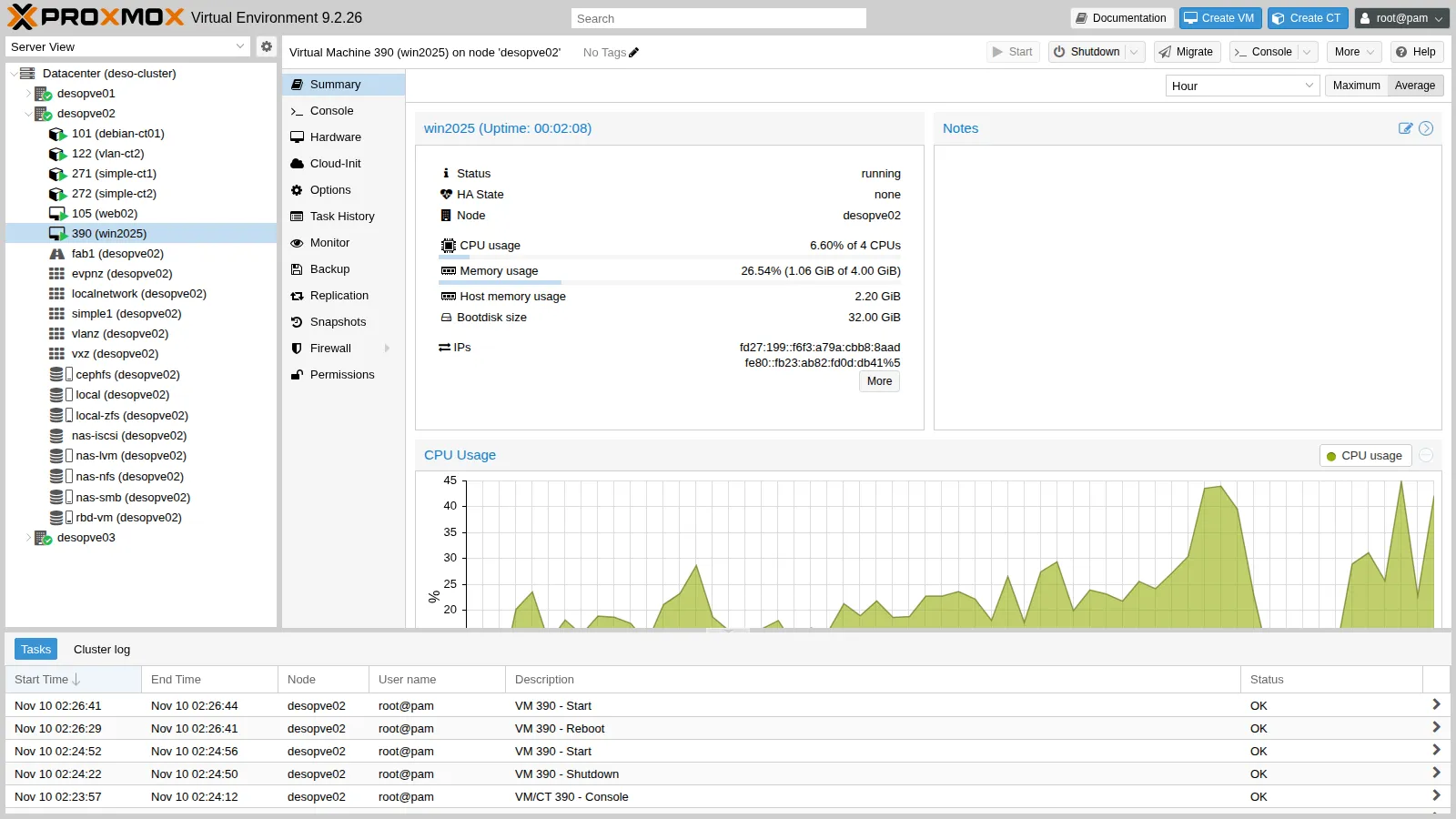
e la vista Hardware riassume la configurazione finale, senza lettori di driver:
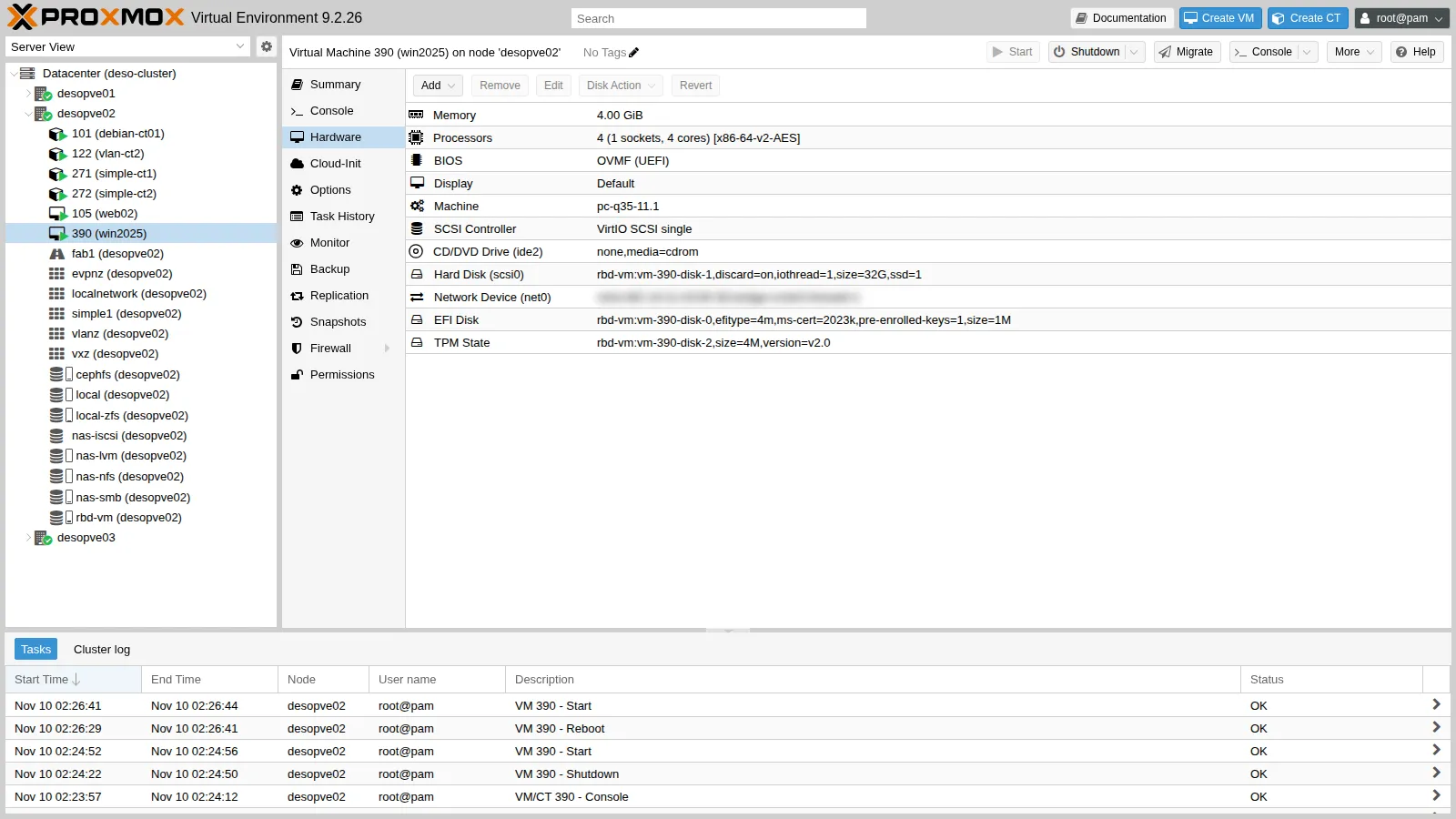
Spegnimento finale, ora attraverso l’agent, ancora con time qm shutdown 390:
VM 390 spenta via agent in 10 sVerifica e test
Sezione intitolata “Verifica e test”- Le ISO ufficiali di Windows Server 2025 Evaluation e virtio-win 0.1.302 sono su
cephfscon le impronte annotate. - Il wizard con Windows 11/2022/2025 configura q35, OVMF con Secure Boot e TPM 2.0.
- Senza driver il setup non vede il disco VirtIO SCSI; con
vioscsi\2k25\amd64sì. La radice del CD non basta. - Dopo
virtio-win-guest-toolsnon ci sono dispositivi sconosciuti: rete, balloon, seriale e guest agent sono attivi. - L’agent risponde, riporta sistema e indirizzi, esegue PowerShell, riavvia e spegne la VM.
Stato finale del lab
Sezione intitolata “Stato finale del lab”- VM 390
win2025sudesopve02, spenta: Windows Server 2025 Standard Evaluation (Desktop Experience), nomeWIN2025, IP 172.27.199.190, fuso W. Europe; driver VirtIO e QEMU Guest Agent installati; dischi surbd-vm; nessuna ISO collegata. È la VM Windows di riferimento per i lab successivi (backup, migrazioni, HA). - ISO su
cephfs:WS2025-SERVER_EVAL_x64FRE_en-us.isoevirtio-win-0.1.302.iso. - Proxy del laboratorio: whitelist estesa a
go.microsoft.comesoftware-static.download.prss.microsoft.com. - La versione Evaluation dura 180 giorni.
Cosa hai imparato
Sezione intitolata “Cosa hai imparato”- Le ISO si scaricano direttamente negli storage con Download from URL o
pvesh ... download-url, anche dietro un proxy. - Per Windows il wizard con il tipo 11/2022/2025 imposta UEFI, Secure Boot, TPM e machine q35 bloccata, e aggiunge il CD dei driver VirtIO.
- Il disco VirtIO richiede il driver
vioscsidurante l’installazione, scelto nella cartella esatta della versione di Windows. - Con un firmware UEFI lento al primo avvio si rischia di perdere il “Press any key”: il Boot Manager di OVMF rimedia.
virtio-win-guest-toolsinstalla in un colpo driver, balloon e guest agent.- Con l’agent Windows si configura e si gestisce dal nodo, anche senza rete funzionante.